1

إعداد البيئة

ADAMANT Market-Making Software عبارة عن مجموعة أدوات لصناعة السوق مستضافة ذاتيًا ويتم تشغيلها على الخادم الخاص بك أو VPS. يمكنك استئجار خادم من DigitalOcean أو Ramnode أو OVH أو Scaleway أو Hetzner أو Hostinger أو أي مزود آخر تثق به. اختر التكوين: Ubuntu 22/24، 3 CPU، 4 جيجابايت من ذاكرة الوصول العشوائي، 100 جيجابايت SSD.

ثَبَّتَ MongoDB كمستخدم الجذر.

إنشاء مستخدم لتثبيت الروبوت؛ أطلقنا عليه مصرا في مثالنا. ثَبَّتَ Node.js 24 LTS و مساء2 مدير العملية لذلك. ويمكن القيام بذلك عن طريق تشغيل ADAMANT البرنامج النصي لتثبيت العقدة أو بشكل منفصل. في الحالة الأولى، سيكون التفاعل مع الروبوت أسرع.


2

قم بتثبيت الروبوت من المستودع

الآن يمكنك تثبيت برنامج البوت.

حدد المستخدم مصرا:

su - adamant

قم بتنزيل كود الروبوت من GitHub:

git clone https://github.com/Adamant-im/adamant-tradebot.git

انتقل إلى دليل الروبوتات:

cd ./adamant-tradebot

تثبيت التبعيات:

npm i

مستعد.


3

إنشاء حسابات لإدارة البوت

يمكنك التحكم في الروبوت باستخدام الأوامر الموجودة في برنامج ADAMANT blockchain messenger. الحوار مشفر ومحمي من التدخل من قبل الغرباء، ولا يكشف عن عنوان IP الخاص بخادم الروبوت.

قم بإنشاء حسابين للماسنجر – واحد للبوت والآخر لنفسك: https://msg.adamant.im (مسح الويب) أو http://adamant6457join2rxdkr2y7iqatar7n4n72lordxeknj435i4cjhpyd.onion (تطبيق تور). احصل على رموز مجانية على كلا الحسابين. يرى كيفية استخدام برنامج المراسلة على blockchain.

ونتيجة لذلك، سيكون لديك عنوانين ADM وعبارتي مرور لهما، على سبيل المثال:

الحساب-1 للبوت:

  • العنوان U7845253844178751258
  • عبارة المرور "سجل حبوب منع الحمل سحلية مكنسة الطالب .."

الحساب-2 لك:

  • العنوان U1470193608913646963
  • عبارة المرور "التعب العادي في الحديقة الخشبية المستديرة .."

سيستخدم الروبوت الحساب الأول، وسترسل إليه الأوامر من الحساب الثاني. لذلك، افتح برنامج المراسلة وقم بتسجيل الدخول إلى Account-2. أضف حوارًا مع الروبوت الخاص بك وقم بتسميته. لا يلزم فتح التطبيق الذي يحتوي على Account-1 — يمكنك إضافة Account-1 إلى ملف التكوين أدناه.
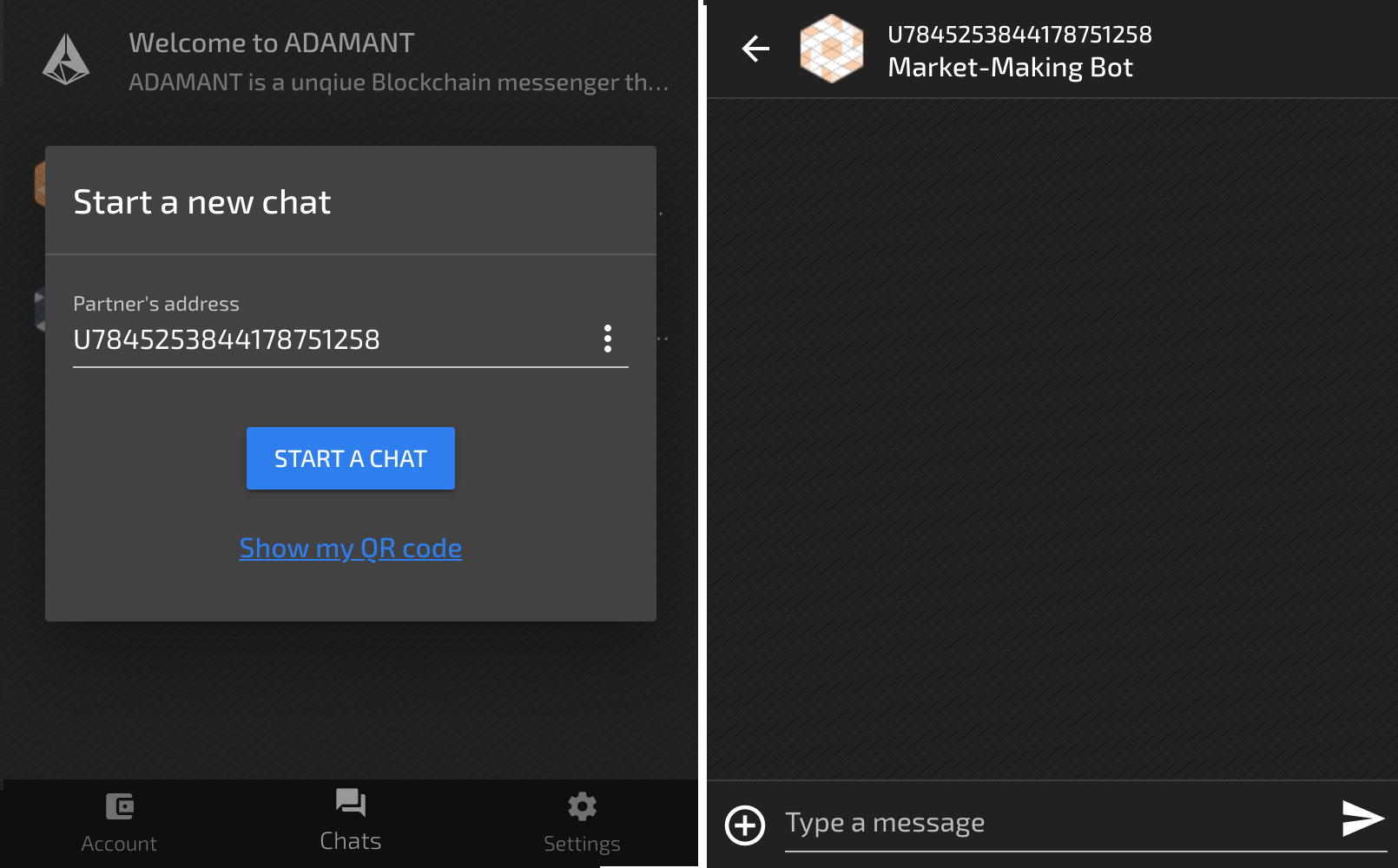
كل رسالة ترسلها إلى الروبوت ومن الروبوت إليك تكلف 0.001 مارك ألماني. الرموز المجانية كافية للاختبار، وبعد ذلك يمكنك القيام بذلك استبدال USDT بـ ADM على التبادلات. لمدة عام، 50 ADM على كل حساب يكفي.


4

إنشاء مفاتيح API في البورصة

يعمل الروبوت مع واجهة برنامج التطبيق (API) الخاصة بحسابك لتلقي معلومات حول الطلبات الحالية ووضع طلبات جديدة. لذلك، قم بإنشاء حساب في البورصة وقم بزيادة رصيد الرموز المميزة الخاصة بك وأرصدة USDT/BTC.

للحصول على مفاتيح API، قم بإنشائها في حسابك. على سبيل المثال، في تبادل NonKyc، يكون عنوان URL هو https://nonkyc.io/account/apikeys. سوف تتلقى com.apikey و Apsecret. تحتوي بعض البورصات أيضًا على كلمة مرور للتداول، com.apipassword.

عند اختيار أذونات مفاتيح API، قم بتحديدها يقرأ و تجارة; لا تعطي أذونات السحب لأسباب أمنية.


5

املأ ملف التكوين

العودة إلى الخادم. انتقل إلى الدليل باستخدام الروبوت:

cd ./adamant-tradebot

قم بإنشاء ملف تكوين الروبوت عن طريق نسخ الملف الافتراضي:

cp config.default.jsonc config.jsonc

افتح ملف التكوين في نانو محرر:

nano config.jsonc

حدد المعلمات الرئيسية:

passPhrase عبارة المرور لحساب الروبوت (الحساب-1). مثال:

"passPhrase": "record pill lizard broom student..",

admin_accounts حسابات مسؤول البوت. قد يكون هناك العديد منهم، لكنك ستشير إلى حساب واحد فقط (الحساب-2):

"admin_accounts": [
"U1470193608913646963"
],

تبادل و زوج حدد أي بورصة وأي زوج تداول سيعمل معه روبوت صنع السوق. مثال:

"exchange": "NonKyc",

"pair": "TOKEN/USDT",

com.apikey, Apsecret, com.apipassword حدد مفاتيح واجهة برمجة التطبيقات (API) الخاصة بالتبادل:

"apikey": "0d5sfswsseef63a104f3adf965",

"apisecret": "8JBSQexbvi5wAaMB9ouEjzgTEXHj0qKmn2WIgve4Jajq",

"apipassword": "",

adamant_notify و/أو الركود على الرغم من أن ذلك ليس مطلوبًا، إلا أننا نوصي بتوفير عنوان ADAMANT أو Slack Hook للإشعارات. إذا كنت تريد تلقي الإشعارات في ADAMANT، فقم بإنشاء حساب ثالث لهذا الغرض.

احتفظ بالمعلمات الأخرى كإعداد افتراضي — يمكنك القيام بذلك لاحقًا. لحفظ التغييرات في نانو محرر، اضغط السيطرة + O, يدخل، ثم السيطرة + X.


6

قم بتشغيل الروبوت

لتشغيل البوت، نوصي باستخدام مساء2 مدير العملية.

قم بتشغيل الروبوت باسم مصرا:

pm2 start --name tradebot app.js

عرض سجلات الروبوت باستخدام الأمر:

pm2 logs tradebot

إذا تم تشغيل الروبوت بشكل صحيح، فسوف ترى شيئًا مثل:

Trade Bot started for address U7845253844178751258 (ver. 6.0.0).

للخروج من عرض السجل، اضغط على السيطرة ^ ج.

تأكد من أن الروبوت الخاص بك يعمل بشكل جيد - اكتب /help، وسوف يستجيب الروبوت برسالة ترحيب. يأمر /balances وسيقوم الروبوت بإظهار أرصدتك في البورصة:

StakeCube balances:
254.84724358 USDT
3 633.2017256 DOGE
Total holdings ~ 516.73 USD or 0.01911908 BTC
Total holdings (non-DOGE) ~ 255.1 USD or 0.00943878 BTC
Changes in 14 mins:
USDT: −0.05650242
DOGE: −0.7790744
Total holdings +0.4 USD or +0.00001471 BTC
Total holdings (non-DOGE) +0.2 USD or +0.00000734 BTC
[Can be wrong] I've sold 0.77907 DOGE at 0.2546 USDT price.

إذا لم يستجب الروبوت، فاطلع على السجلات.

لكي يعمل الروبوت حتى بعد إعادة تشغيل الخادم، قم بتكوينه بدء تشغيل PM2.

بعد الانتهاء من تثبيت الروبوت، تابع دليل البدء السريع — ستتعلم أساسيات صنع السوق وسيقوم الروبوت بتنفيذ أوامرك الأولى.

دليل البدء السريع