- /balances
-
/balances
- /orders
- /cancel
- /order
- /stats
- /pair
- /orderbook
- /trades
- /ticker
- /account
- /info
- /rates
- /calc
- /amount
- /interval
- /buypercent
- /enable t
- /start
- /stop
- /features
- /enable ob
- /enable liq
-
/enable liq
- /enable pw
-
/enable bw
-
/enable sp
-
/enable ag
-
/enable cl
-
/enable vc
-
/enable vv
-
/enable pmv
-
/enable fb
-
/enable be
-
/enable sm
-
/enable on
-
/enable ld
-
/enable qh
- /disable
- /buy & /sell
- /convert
- /fill
- /clear
-
/make price
- /make volume
-
/twap
- /perpetual
- /positions
- /y
- /deposit
-
/withdraw
-
/show
-
/transfer
- /params
- /version
- /help
-
/remote
-
/balances
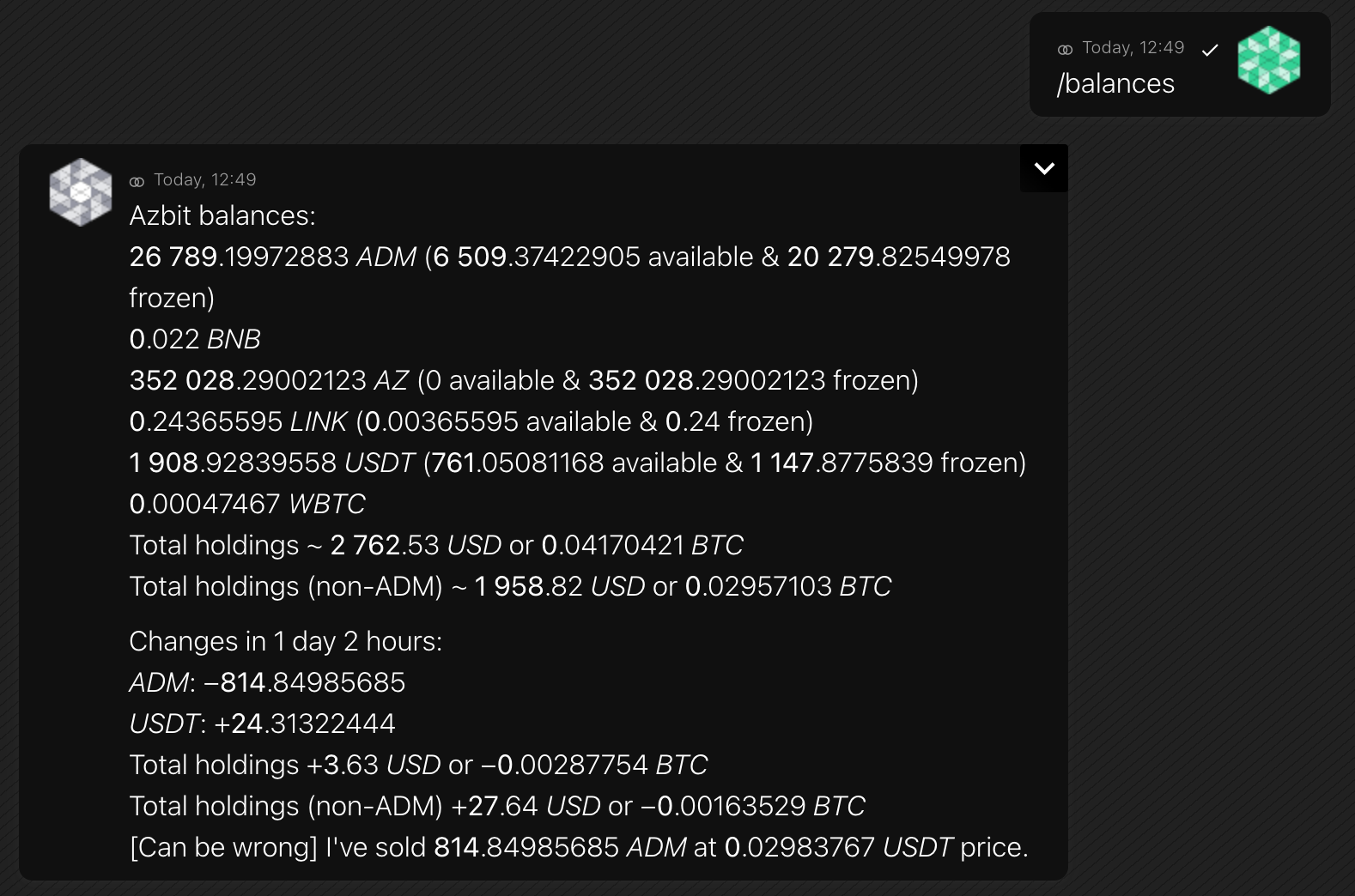
Die Liste umfasst nicht leere Guthaben, Schätzungen in USD und BTC, und Änderungen gegenüber der letzten Anfrage.
Der Bot analysiert Käufe und Verkäufe auf demPaar, aber die Änderungsberechnung ist möglicherweise falsch, da sie auf einem Saldenbericht, aber nicht auf einer Handelshistorie basiert und Ein- und Auszahlungen nicht berücksichtigt.
Format
/balancesBeispiel
-
/balances
Die Premium-Bot-Version enthält möglicherweise die zusätzliche Option für
/balancesBefehl, der den Kontotyp angibt. Jeder Austausch benennt Typen auf seine Weise, z. B.exchange,margin,funding.Um Guthaben für alle Kontotypen zu erhalten, legen Sie fest
full.Der Befehl hilft, wenn Sie möchten
/transferGelder von einem Kontotyp auf einen anderen übertragen.Format
/balances [type]Beispiele
/balances funding/balances full -
/orders
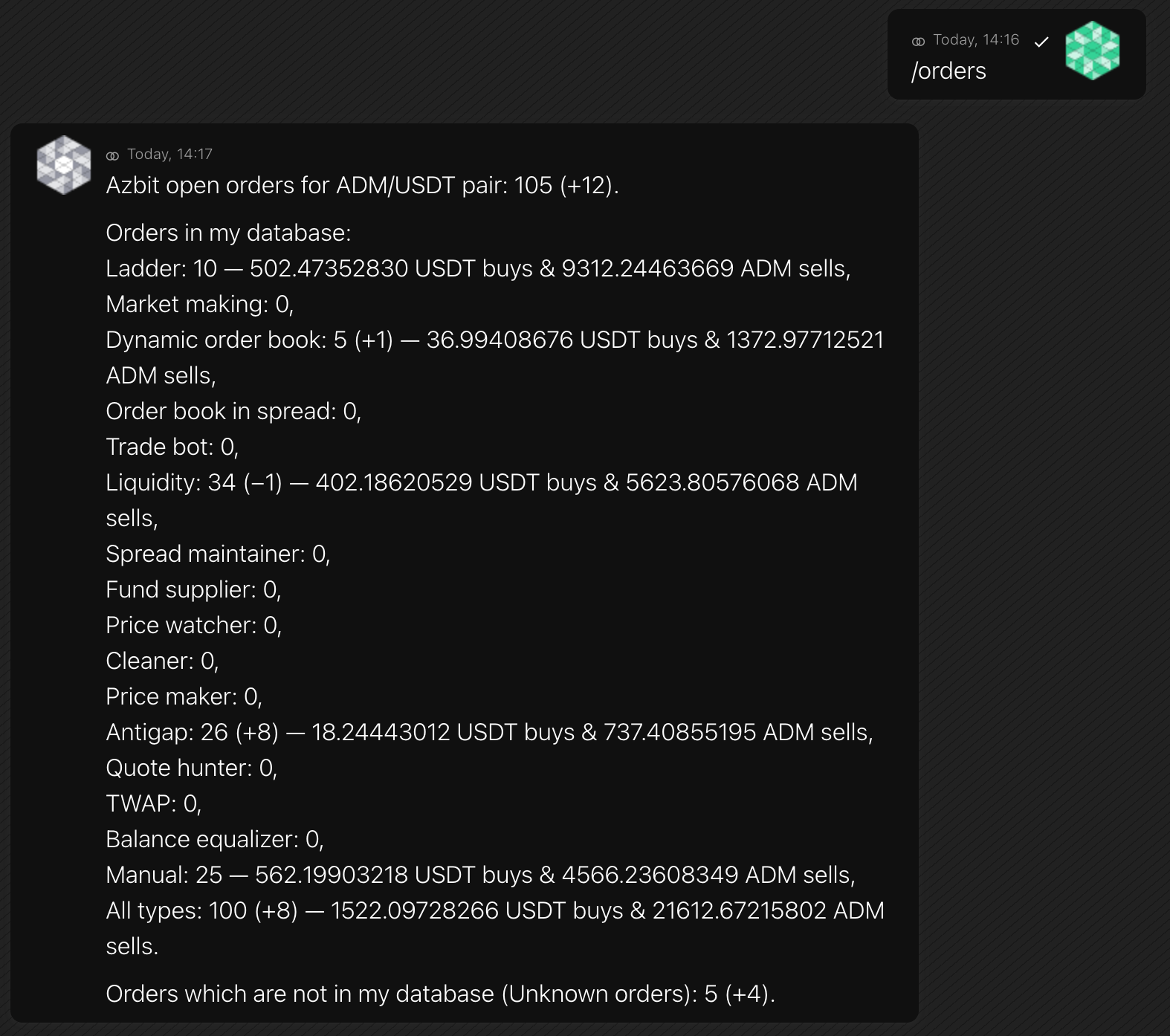
The bot shows the total number of open orders on an exchange for a trading pair and orders number by type.
For a reference only. Total orders in the bot storage may differ from real orders number on exchange. E.g., when you’ve placed orders aside from the bot; or in case of some open/close API requests failed. The bot shows the difference as unknown (unk) orders.
Next
/ordersrequests will also show changes relative to previous data.Order types:
- Ladder (ld) Liquidity grid
- Trader (t) Trading volume orders
- Dynamic order book (ob) Orders to build order book dynamically
- Order book in spread (obs) Helper orders for the order book builder
- Liquidity (liq) Liquidity and spread support
- Spread maintainer (sm) Spread support orders after a price change
- Fund supplier (fs) Auto-replenish orders
- Price watcher (pw) Orders of a module that watches and follows a token price
- Cleaner (cl) Anti-cheat
- Price maker (pm) Maker of a price in a specific time
- Antigap (ag) Order book with no gaps
- Quote hunter (qh) Token sell order
- TWAP (tw) Order of a time-weighted average price
- Balance equalizer (be) Orders to make balances equal
- Order notifier (on) Monitoring-only, no orders placed
- Manual (man) Manually placed orders
- Unknown (unk) Orders which are not in the bot’s database
Format
/orders [trading pair] [type] {full}A bot will show orders on the mm pair if you omit a trading pair.
You can request the list of orders of a particular
type, with or withoutfullinformation.Examples
- Ladder (ld) Liquidity grid
-
/cancel
Storniert eine einzelne offene Order an der Börse anhand ihrer ID.
Format
/cancel [pair] {id}Wenn Sie ein Handelspaar weglassen, verwendet der Bot das MM-Paar.
-
/order
Gibt detaillierte Informationen zu einer Bestellung direkt von der Börse zurück API.
Format
/order [pair] {id} -
/stats
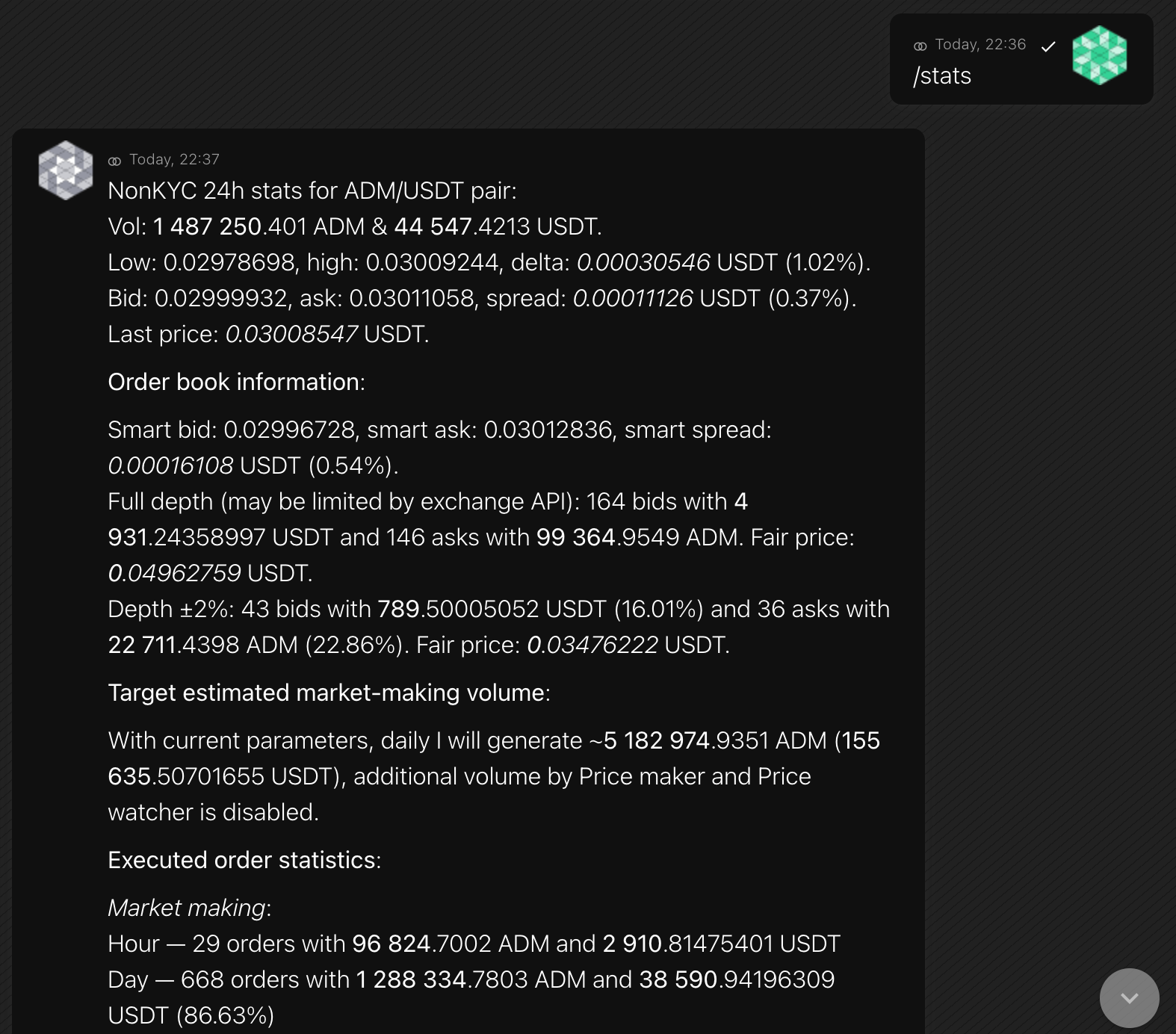
Zu den Informationen gehören allgemeine Handels- und Market-Making-Statistiken für einen Tag, einen Monat und die ganze Zeit.
Hinweis: Wenn der Bot über eine Arbeitshistorie von mehreren Tagen verfügt, kann es sein, dass er eine Anfrage mehrere Minuten lang bearbeitet.
Format
/stats [trading pair]Beispiel
-
/pair
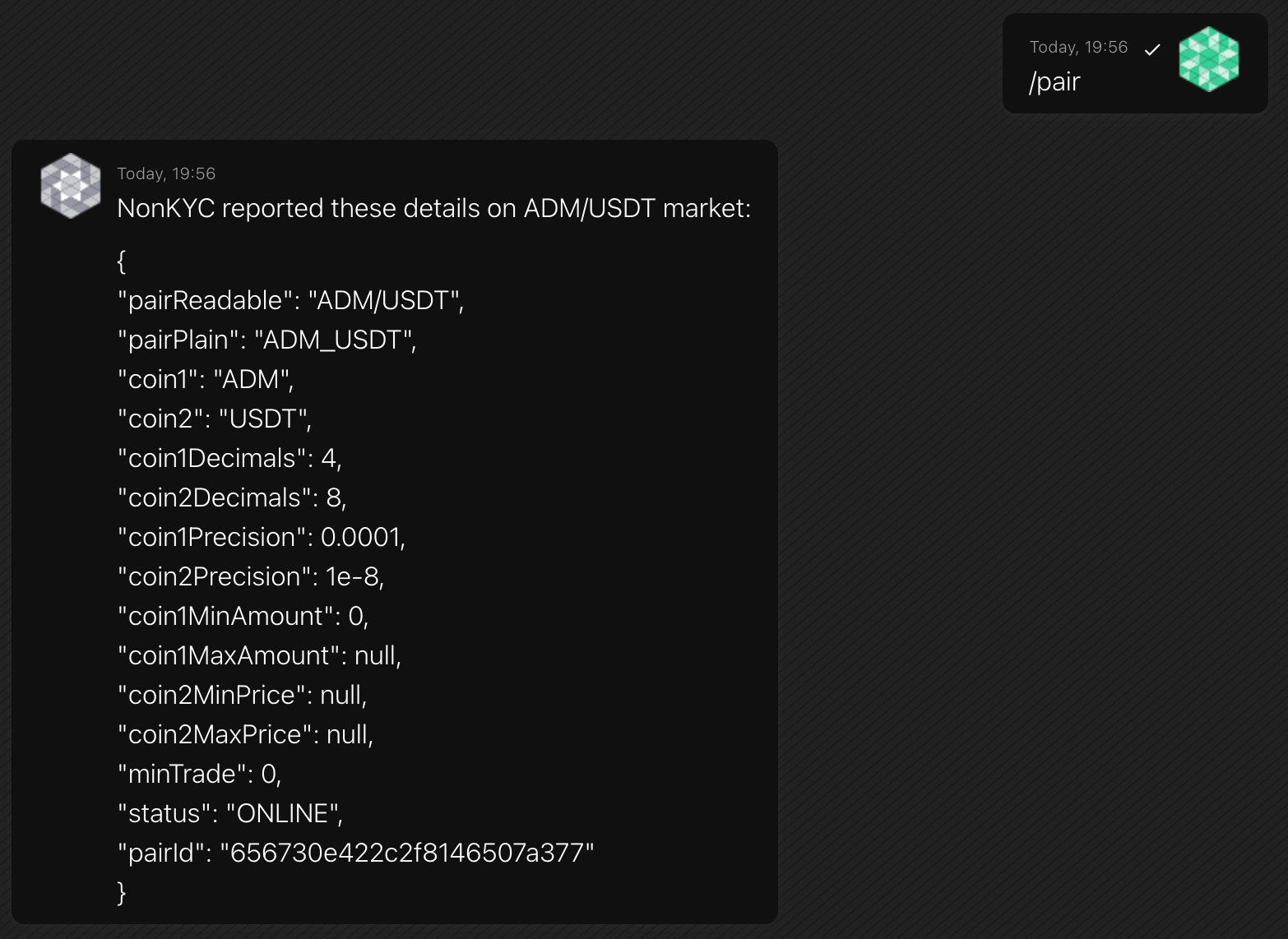
Zu den Informationen gehören Name, Genauigkeit, Mindesthandelsbetrag und Status.
Format
/pair [pair]Beispiel
-
/orderbook
Zeigt eine Momentaufnahme des Orderbuchs für ein Handelspaar oder einen unbefristeten Kontrakt.
Format
/orderbook [pair] [depth 1-30]Die Standardtiefe beträgt 10.
-
/trades
Zeigt die letzten Trades für ein Handelspaar an.
Format
/trades [pair] [count]Die Standardanzahl beträgt 10 (maximal 100).
-
/ticker
Zeigt Tickerdaten für ein Spotpaar oder einen unbefristeten Kontrakt an.
Format
/ticker [pair] -
/account
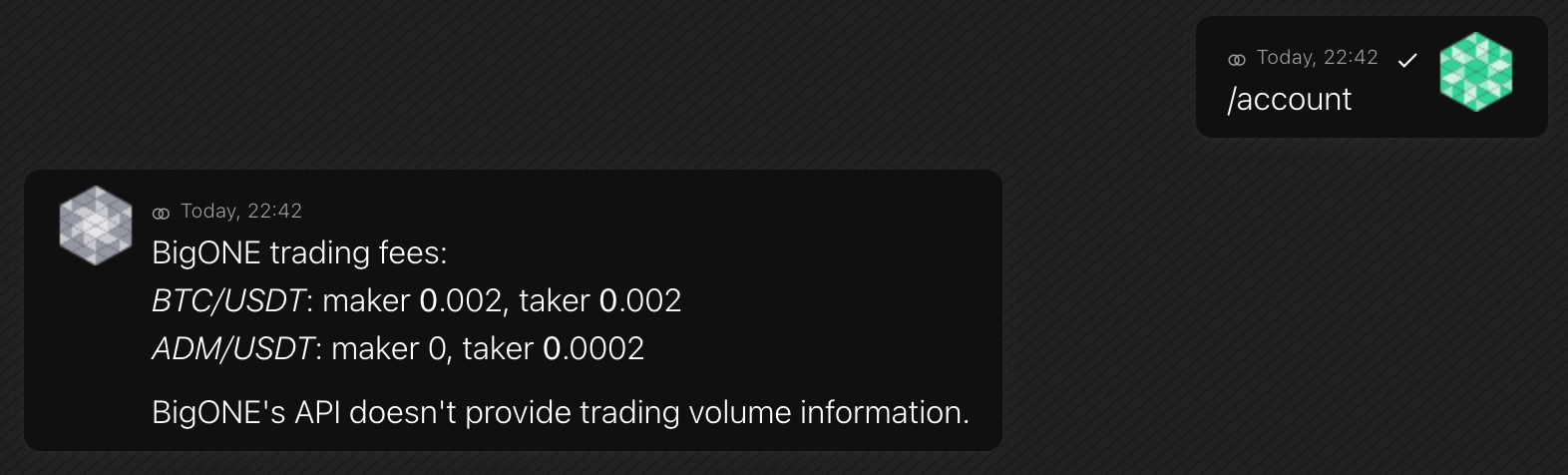
Zu den Informationen gehören Handelsgebühren und das monatliche Handelsvolumen.
Format
/accountBeispiel
-
/info
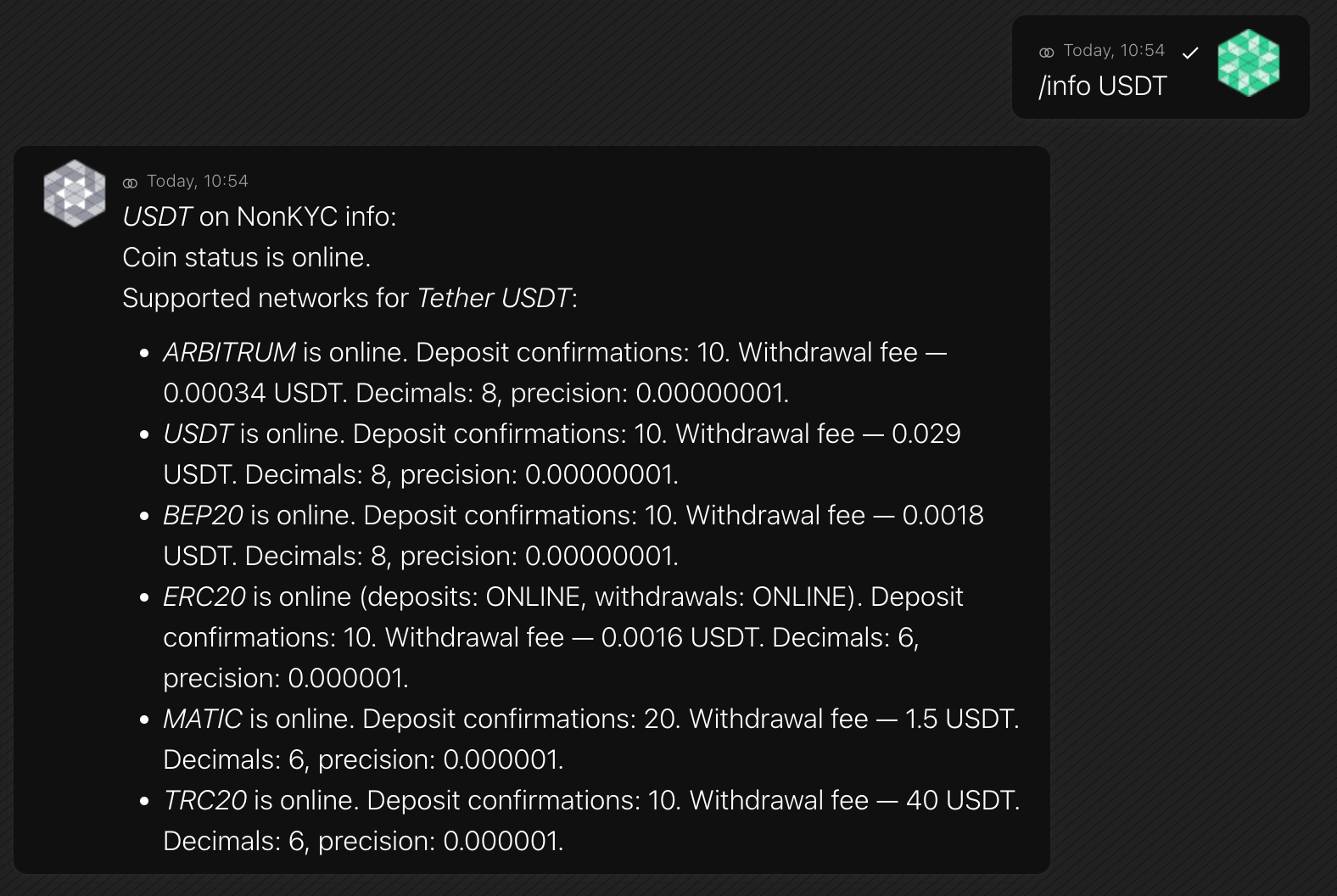
Zu den Informationen gehören Abhebungsgebühren, Genauigkeit und Status.
Format
/info [coin]Ein Bot zeigt Informationen darüber an mmMünze, wenn Sie einen Parameter weglassen.
Beispiel
-
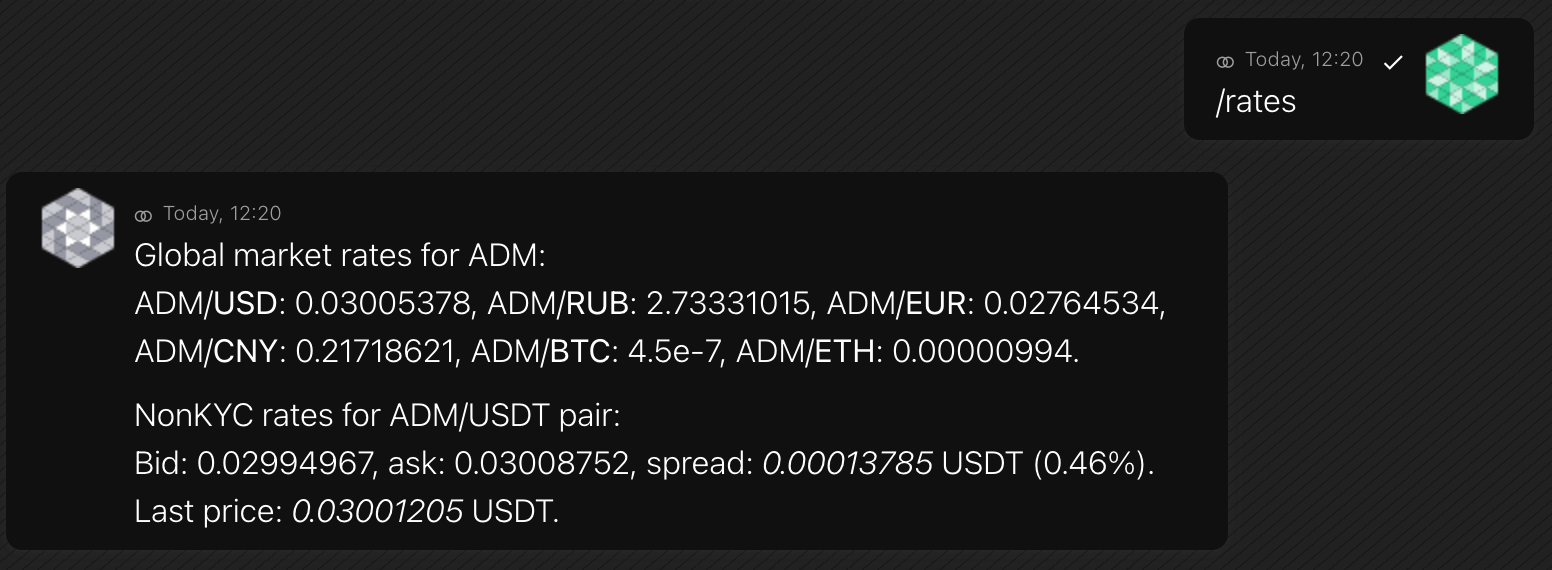
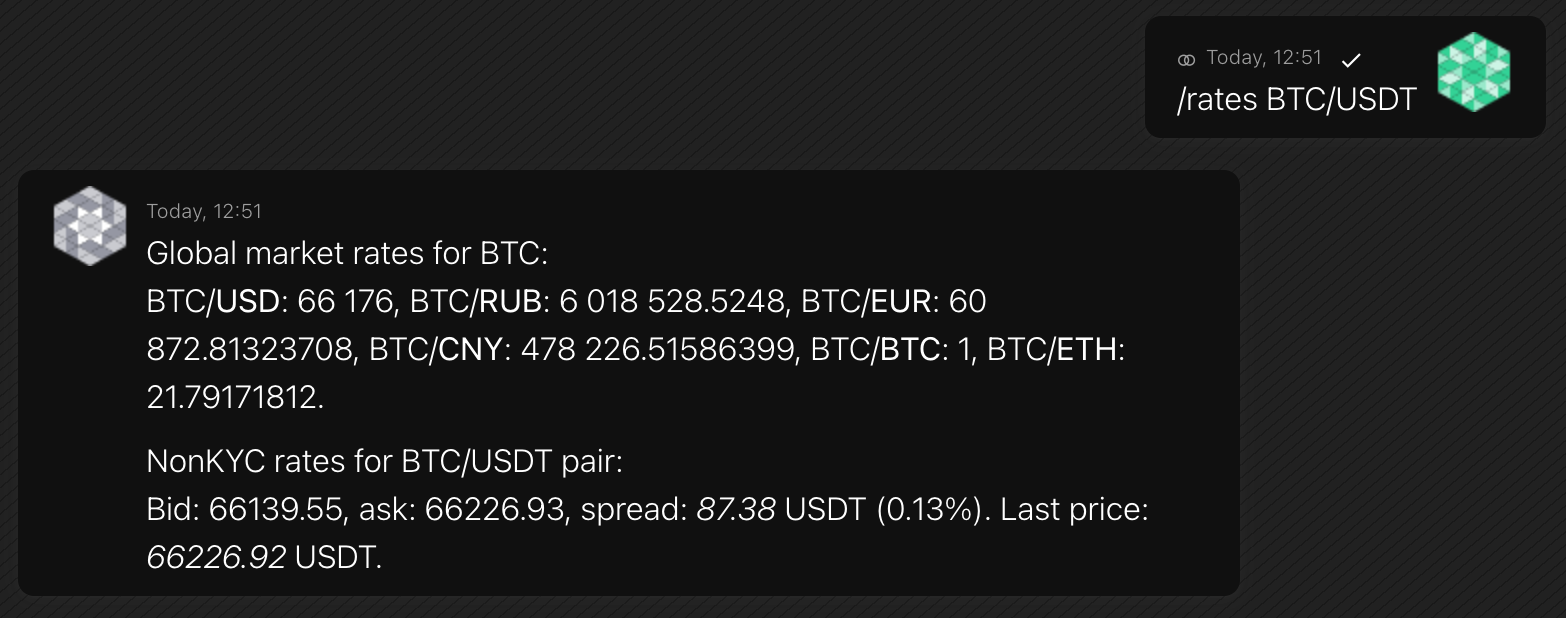
/rates
Der Bot erhält Münzkurse aus zwei Quellen:Währungsinfo und ein Austausch. Zu den Kursinformationen einer Börse gehören:Gebot, fragen und verbreiten.
Währungsinfo ist ein ADAMANT-Währungskursanbieter und wird in der Konfigurationsdatei festgelegt (standardmäßig info.adamant.im). Sie können Ihre ausführen Währungsinfo um Daten für Ihren Token einzuschließen. Andere Befehle, wie z
/balances, verwenden Währungsinfo um den Wert des Fonds zu schätzen.Format
/rates [coin or pair]Beispiel
-
/calc
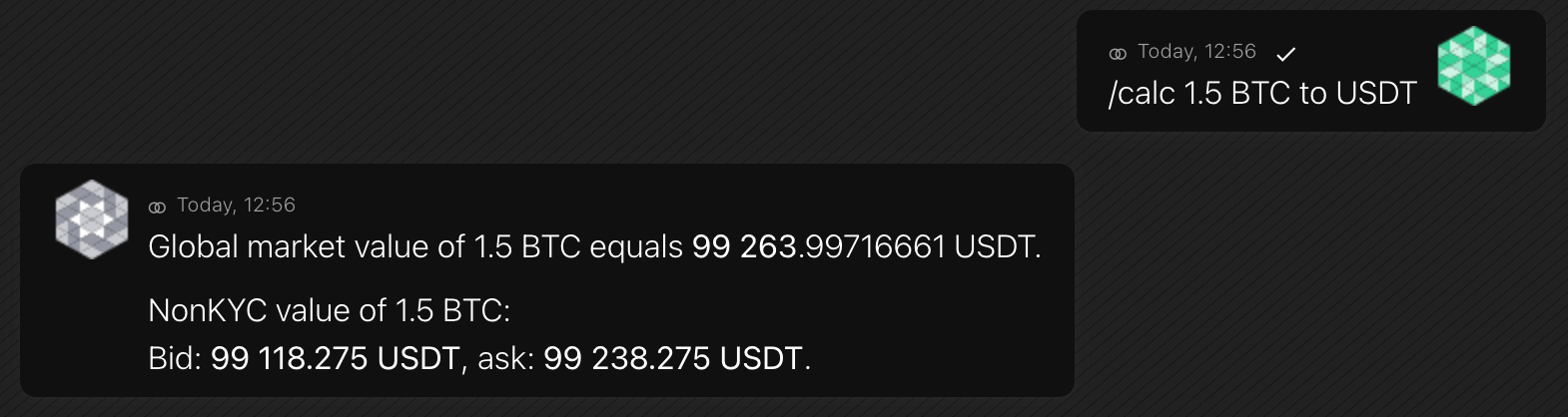
Der Bot erhält Münzkurse aus zwei Quellen:Währungsinfo und ein Austausch.
Währungsinfo ist ein ADAMANT-Währungskursanbieter und wird in der Konfigurationsdatei festgelegt (standardmäßig info.adamant.im). Sie können Ihre ausführen Währungsinfo um Daten für Ihren Token einzuschließen. Andere Befehle, wie z
/balances, verwenden Währungsinfo um den Wert des Fonds zu schätzen.Format
/calc [amount] [coin1] to [coin2]Beispiel
-
/amount
Die Software platziert Bestellungen mit zufälligen Beträgen in einem von Ihnen festgelegten Bereich. Es bezieht sich auf die meisten Funktionen, vor allem aber auf mmVolumenbestellungen.
Sie legen den Min.-Max.-Bereich für eine Single fest mm-Bestellung imToken.
Um das tägliche Volumen zu erhöhen, erhöhen Sie diesen Parameter.
Format
/amount [min-max] COIN1 [ob=50%]Optional
ob=50%begrenzt, wie viel von einem Trade im Orderbuch ausgeführt werden kann (der Rest ist ein Taker-Trade).Beispiel
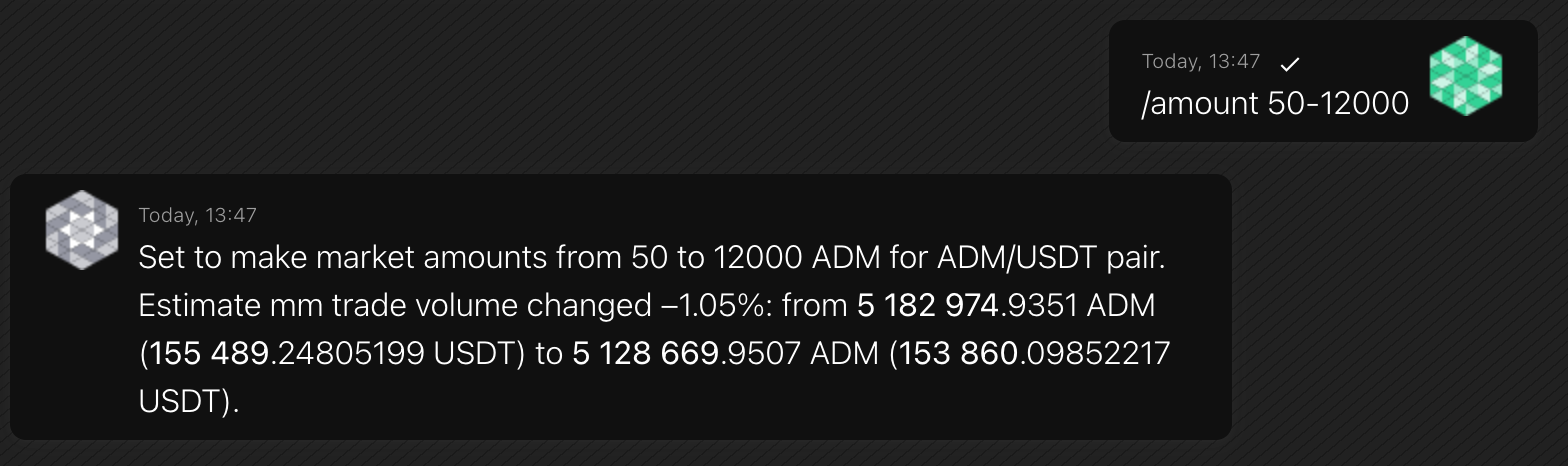
Der Bot wird jeden platzieren mmBestellung mit einem Betrag zwischen 50 und 12.000ADM und das Gleiche USDT Äquivalent.
-
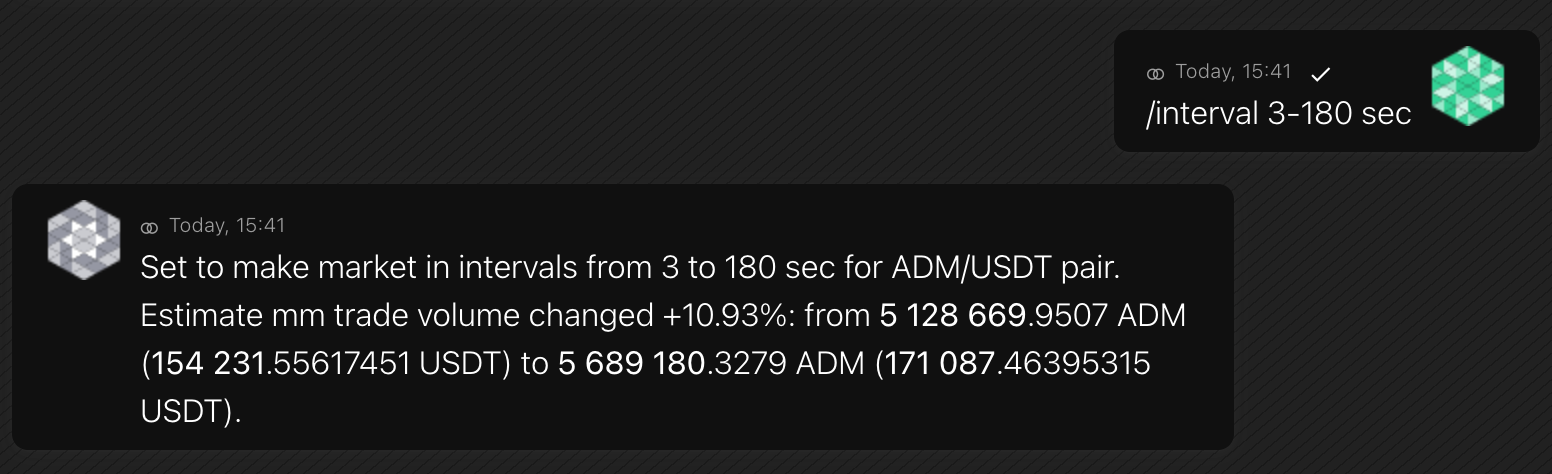
/interval
Teilen Sie dem Bot mit diesem Befehl mit, wie oft er handeln soll, um ein Handelsvolumen zu erzielen.
Legen Sie keine untere Grenze des Intervalls unter 3 Sekunden fest – die API werde damit wohl nicht klarkoen. Handeln Sie nicht zu oft – an einer Börse API hat Grenzen, und dies wirkt sich auf andere Anforderungen aus, wie z. B. den dynamischen Aufbau von Orderbüchern. 3–60 Sek. sind gut, während 3–5 Sek. schlecht sind.
Format
/interval [min-max] [unit]Beispiel
-
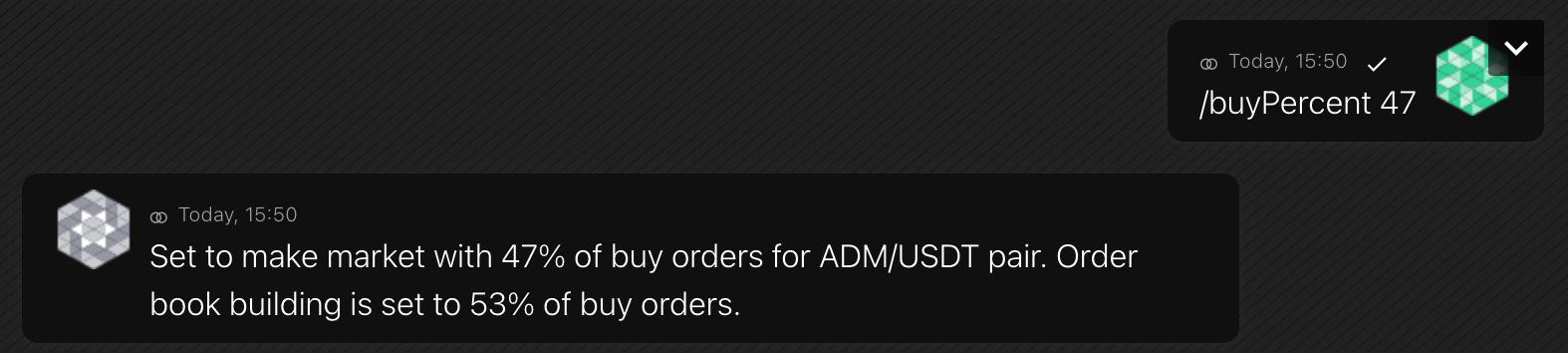
/buyPercent
Durch Erhöhen dieses Werts erhöht sich die Anzahl der Token-Käufe und verringert sich die Anzahl der Verkäufe in der Handelshistorie.
Format
/buyPercent [value]Beispiel
-
/enable t
Aktiviert das Trader-Modul, das das Handelsvolumen für das MM-Paar erstellt. Legen Sie eine Handelsrichtlinie, einen Betragsbereich und ein Zeitintervall zwischen den Geschäften fest.
Format
/enable t {policy} [min-max] COIN1 [min-max] [unit] [ob=50%]Richtlinien
- Spread – Nur mit dem Spread handeln. Der Bot platziert Aufträge zwischen Geld und Brief und gleicht diese selbst ab. Wenn der Spread unter dem Mindestwert liegt, werden Sie benachrichtigt und das Market-Making wird angehalten, bis der Spread wiederhergestellt ist. Geringeres Risiko eines Gleichgewichtsverlusts, aber es kann zu No-Trade-Intervallen koen, in denen es keinen Spread gibt.
- Orderbuch – Handel nur aus dem Orderbuch. Der Bot kauft und verkauft gegen das Buch. Der Handel sieht realistisch aus, aber das Risiko eines Kontostandverlusts ist höher, da der Bot möglicherweise mit anderen Benutzern handelt.
- optimal – Standardrichtlinie. Wenn Liquidität aktiviert ist, handelt der Bot sowohl im Spread als auch aus dem Orderbuch. Wenn die Liquidität deaktiviert ist, wird die
Spread-Richtlinieverwendet. - Tiefe – der Bot erzeugt kein Handelsvolumen, sondern führt andere Aufgaben aus, wie zum Beispiel die Aufrechterhaltung von Spread und Liquidität und das Füllen des Orderbuchs.
Beispiel
/enable t optimal 1-10 ADM 3-60 sec -
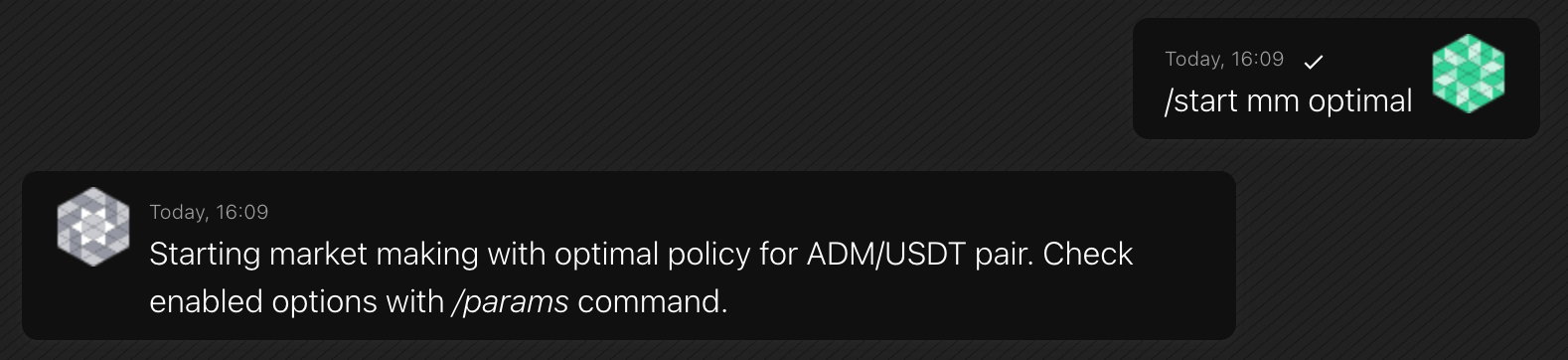
/start
Startet das Market-Making (oder nit es wieder auf) und führt es durch alle derzeit aktiviert Bot-Funktionen und -Module.
Der Befehl wird akzeptiert keine Parameter. Handelsrichtlinien, Beträge, Intervalle und Funktionen werden separat mit konfiguriert
/enable t,/amount,/interval, und andere/enableBefehle, bevor Sie beginnen.Sie können Parameter ändern und Funktionen aktivieren oder deaktivieren, während der Bot ausgeführt wird – Sie müssen ihn nicht zuerst stoppen. Um beispielsweise das tägliche Volumen zu erhöhen, erhöhen Sie es
/amountund niedriger/interval.Wenn Market-Making bereits aktiv ist, meldet der Bot, welche Funktionen aktiviert sind, und startet diese nicht neu.
Format
/startBeispiel
-
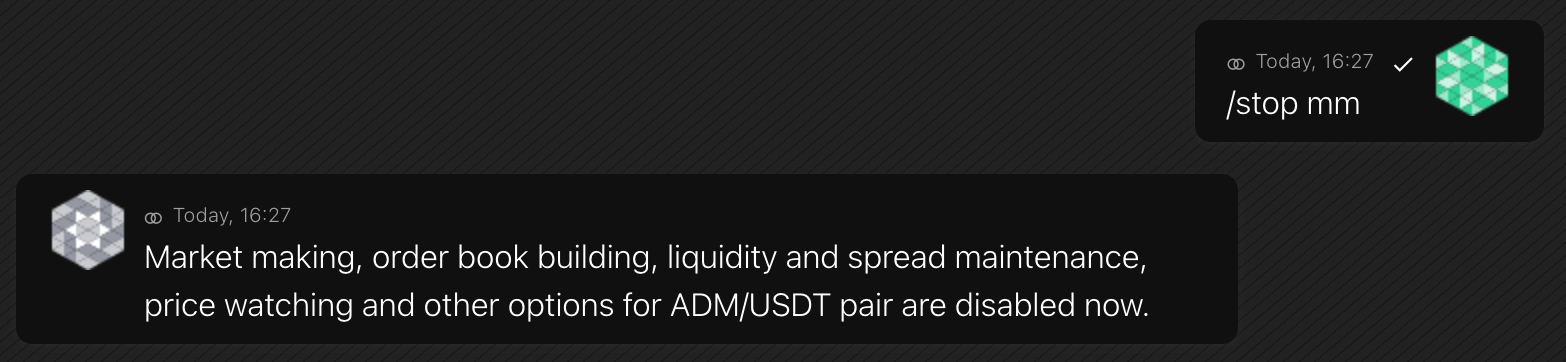
/stop
Pausiert das Market-Making und alles aktiviert Bot-Module. Offene Aufträge bleiben an der Börse – der Befehl storniert sie nicht. Verwenden
/clear allum Bestellungen zu stornieren (einschließlich solcher, die außerhalb des Bots aufgegeben wurden).Der Befehl wird akzeptiert keine Parameter und ignoriert alle, die Sie passieren. Fahren Sie später mit denselben Funktionen und Parametern fort
/start.Format
/stopBeispiel
-
/features
Zeigt an, welche Market-Making-Funktionen derzeit aktiviert sind. Mit dem
listOption, zeigt alle Funktionen mit aktivierter Option an/offZustand.Format
/features [list] -
/enable ob
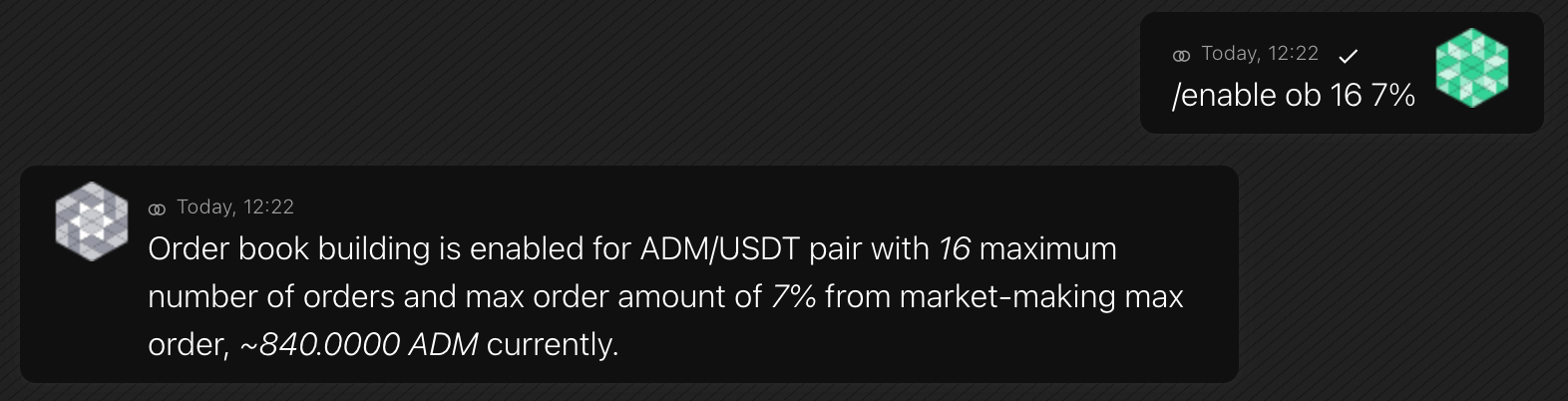
Diese Funktion erweckt das Orderbuch zum Leben, indem ständig Aufträge erteilt und gelöscht werden. Im Webinterface sieht es so aus, als ob viele Händler des Handelspaares aktiv Positionen platzieren.
Format
/enable ob [max-ob-orders] [percent]Wert
max-ob-ordersteilt dem Bot mit, wie viele „dynamische Orderbuchbildung“ maximal möglich ist.(ob) Bestellungen auf einmal.Der
percentlegt den maximalen Ob-Order-Betrag relativ zur Obergrenze von fest mm-Bestellmenge, die mit dem eingestellt wird/amountBefehl. Dieser Parameter hilft dabei, nur wenige Salden im Orderbuch zu sperren.Beispiel
-
/enable liq
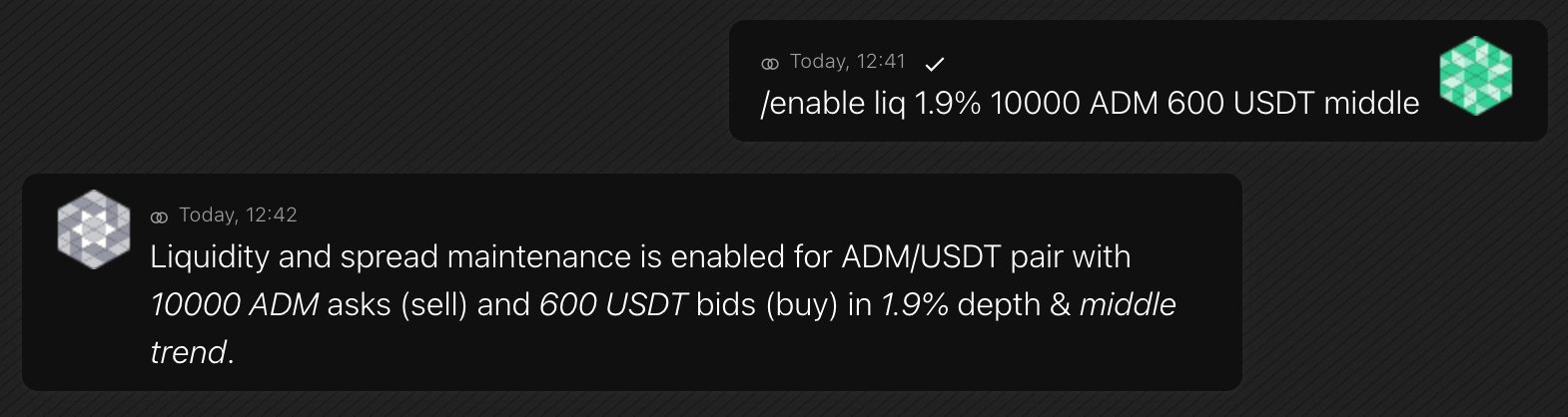
The bot will place several buy and sell liquidity (liq) orders in the order books close to the spread. The spread will be about the
spread-percentvalue you set as an option. Additionally, you set thetrend, describing where to place liquidity orders relative to the current bid–ask.- Middle — a bot places orders in the middle of the spread, and the token price tends to be stable
- Uptrend — a bot places orders closer to the higher bound of the spread, and the token price will tend to grow
- Downtrend — a bot places orders closer to the lower bound of the spread, and the token price will tend to decrease
Note: If some user matches the bots’ liq-orders, the bot will place new ones to maintain the spread and liquidity. This means if users, for example, sell a lot of TOKEN, the bot will buy all of them with USDT at the current price and can run out of USDT balance. To change this behavior, refer to the Safe Liquidity premium feature.
Format
/enable liq [spread-percent] [amount] TOKEN [amount] QUOTE [trend]The basic bot version only allows setting the high bound of
spread-percent. The lower bound is always 0.Example
-
/enable liq
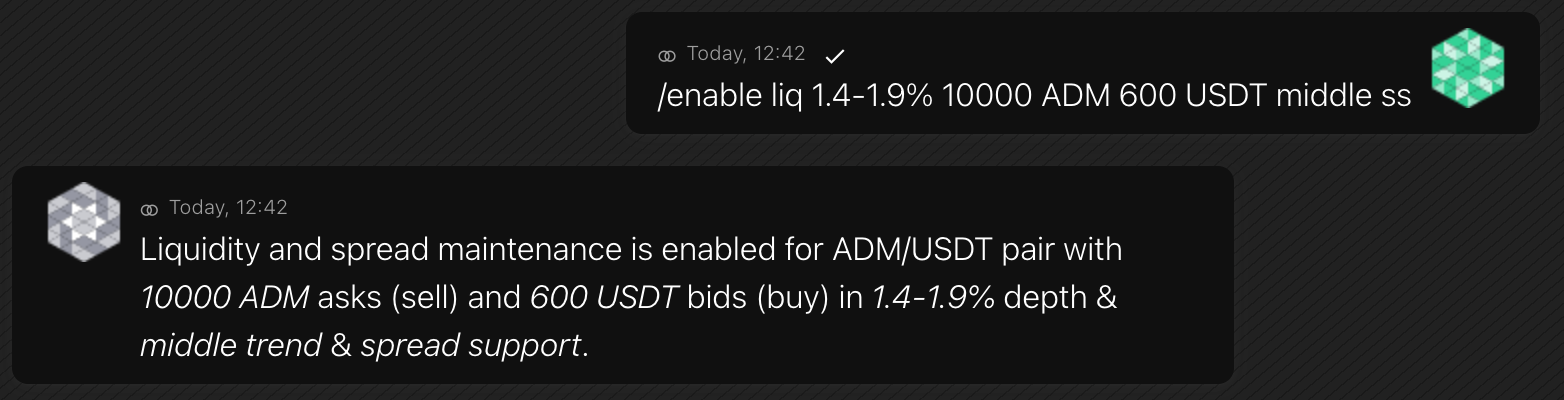
With the premium Safe Liquidity feature, you can set the lower bound of
spread-percentand specify additionalssoption.Setting the lower bound of
spread-percentallows to place liquidity a little further away from the spread. For example, at a distance of 1–2%. Thus, liquidity will not be available at the current price, but integrators like Coinmarketcap will still show ±2% liquidity.The
ssoption will enable spread support to a minimal value (e.g., 0.1%) with several low-volume orders.Format
/enable liq [spread-percent] [amount] TOKEN [amount] QUOTE [trend] {ss}Example
-
/enable pw
Mit Hilfe des Price Watcher-Moduls können Sie einen Bot so einstellen, dass er einer statischen Preisspanne oder einem Preis an einer anderen Börse folgt. Der Bot vermeidet hohe Käufe und niedrige Verkäufe und stellt sicher, dass die Bot-Module Bestellungen zu einem angemessenen Preis aufgeben.
Wenn sich ein Preis außerdem aus dem sicheren Bereich bewegt, kann ein Bot ihn zurücksetzen, indem er Token mit dem kauft oder verkauft
fillOption aktiviert.Der
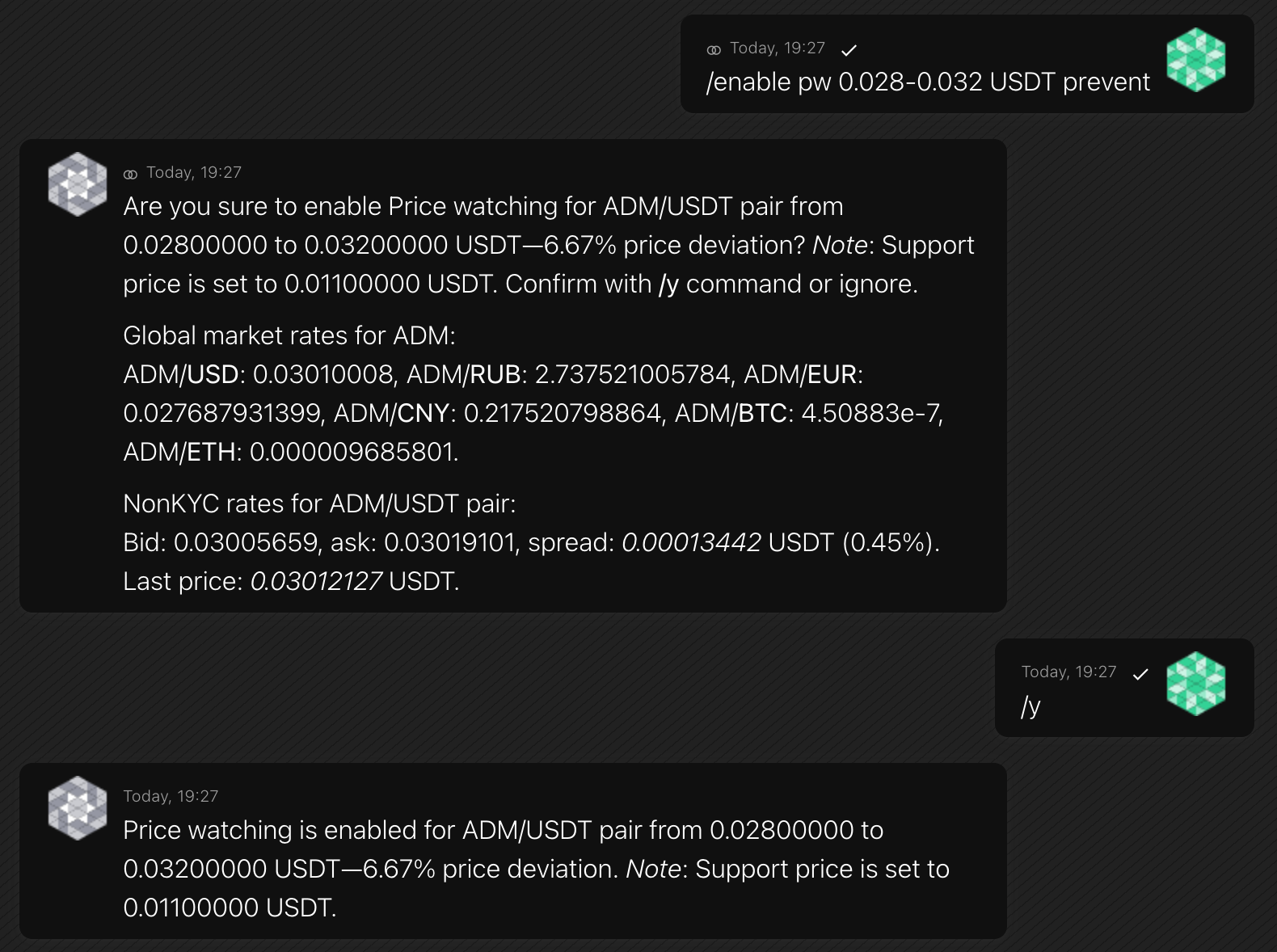
preventDie Option funktioniert auf andere Weise: Sie verbietet den Bot-Modulen, wie z. B. der Liquidität, Aufträge außerhalb des Price Watcher-Bereichs zu erteilen, was den Kauf zu einem hohen Preis und den Verkauf zu einem niedrigen Preis verbietet. ImpreventIm Modus ist der Bot nicht gezwungen, einen Preis auf den Bereich zurückzusetzen, sondern bietet stattdessen anderen Modulen einen sicheren Preisbereich an.Format (statische Preisspanne)
/enable pw [low-high] COIN [action]/enable pw [price] COIN [deviation] [action]Wenn Sie einen statischen Bereich wählen, steuert die Funktion den Preis eines Tokens im niedrigen bis hohen Bereich. Sie können eine Preisspanne in jeder Währung festlegen; Der Bot rechnet es in die Währung des Handelspaares um.
Beispiel (statische Preisspanne)
/enable pw 0.028-0.032 USDT prevent/enable pw 0.03 USDT 6.7% preventDer Befehl stellte den Bot so ein, dass er Kaufaufträge bei Preisen unter 0,032 platziert USDT und Verkaufsaufträge zu Preisen über 0,028USDT; Der Bereich von 0,028–0,032 ist sowohl für Geld- als auch Briefkurse sicher.
Format (nach einem weiteren Austausch)
/enable pw [pair@exchange] [deviation] [deviation-policy] [action]Sie können dem Bot auch befehlen, den Preis an einer anderen Börse zu verfolgen. Für ein solches Verhalten kann es unterschiedliche Gründe geben; Die gebräuchlichsten sind die Verfolgung eines Preises an einer Börse mit der höchsten Liquidität und die Verhinderung von Arbitrage, wenn Sie Bots an mehreren Börsen betreiben.
Der
deviationOption ist eine zulässige Preisabweichung unddeviation-policyist eine Preiskontrollpolitik. Wenn der Bot eine Preisspanne von einem anderen Handelspaar erhält, verwendet er Plain Gebot und fragen mit demstrictPolitik, oder schätzen Sie liquiditätsgestützte Preise mit demsmartPolitik.Bei einem solchen Orderbuch beispielsweise
strictgibt den Bereich 0,0122–0,0128 an undsmartgibt den Bereich 0,0121–0,0132 an: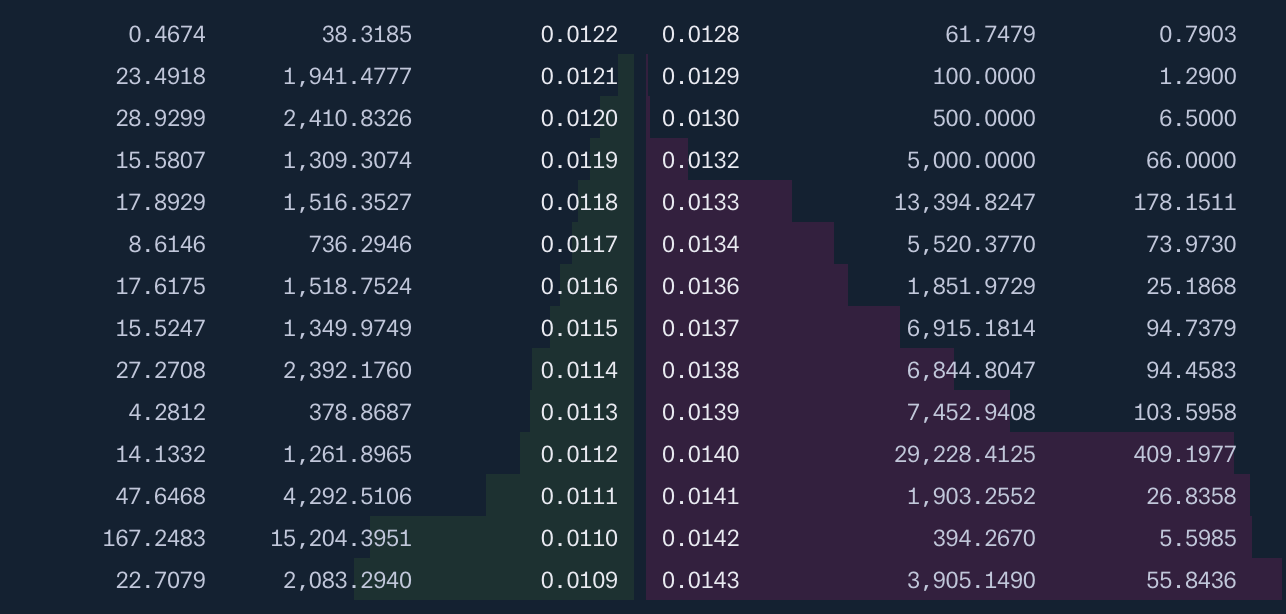
Beispiel (im Anschluss an einen anderen Austausch)
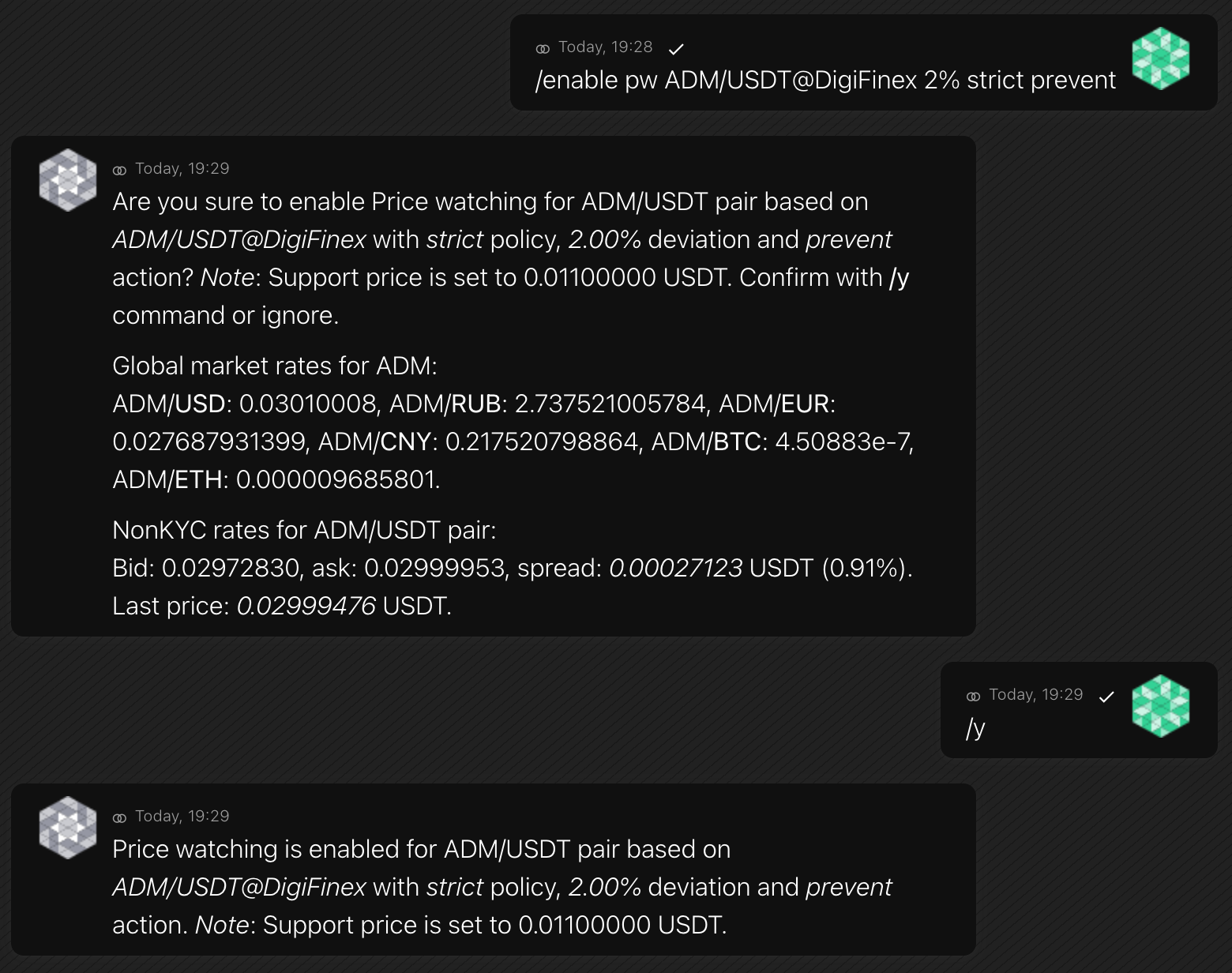
Es empfiehlt sich, das führende Handelspaar mit der höchsten Liquidität festzulegen (z. B.ADM/USDT@DigiFinex) in einem numerischen Bereich und richten Sie den Rest der Bots auf das führende Handelspaar aus:
/enable pw ADM/USDT@DigiFinex 2% strict preventMit diesem Befehl wann ADM/USDT@DigiFinex-Preisänderungen, der Bot an der aktuellen Börse wird die Preisaktualisierung ebenfalls verfolgen.
-
/enable bw
Stores current balances as a reference snapshot and continuously compares them with live balances. If the quote coin balance or normalized trading-coin value drops below configurable thresholds, the bot triggers an emergency stop.
For the feature description, refer to Balance watcher.
Format
/enable bwThresholds are set in the bot config file (
balance_watchersection). -
/enable sp
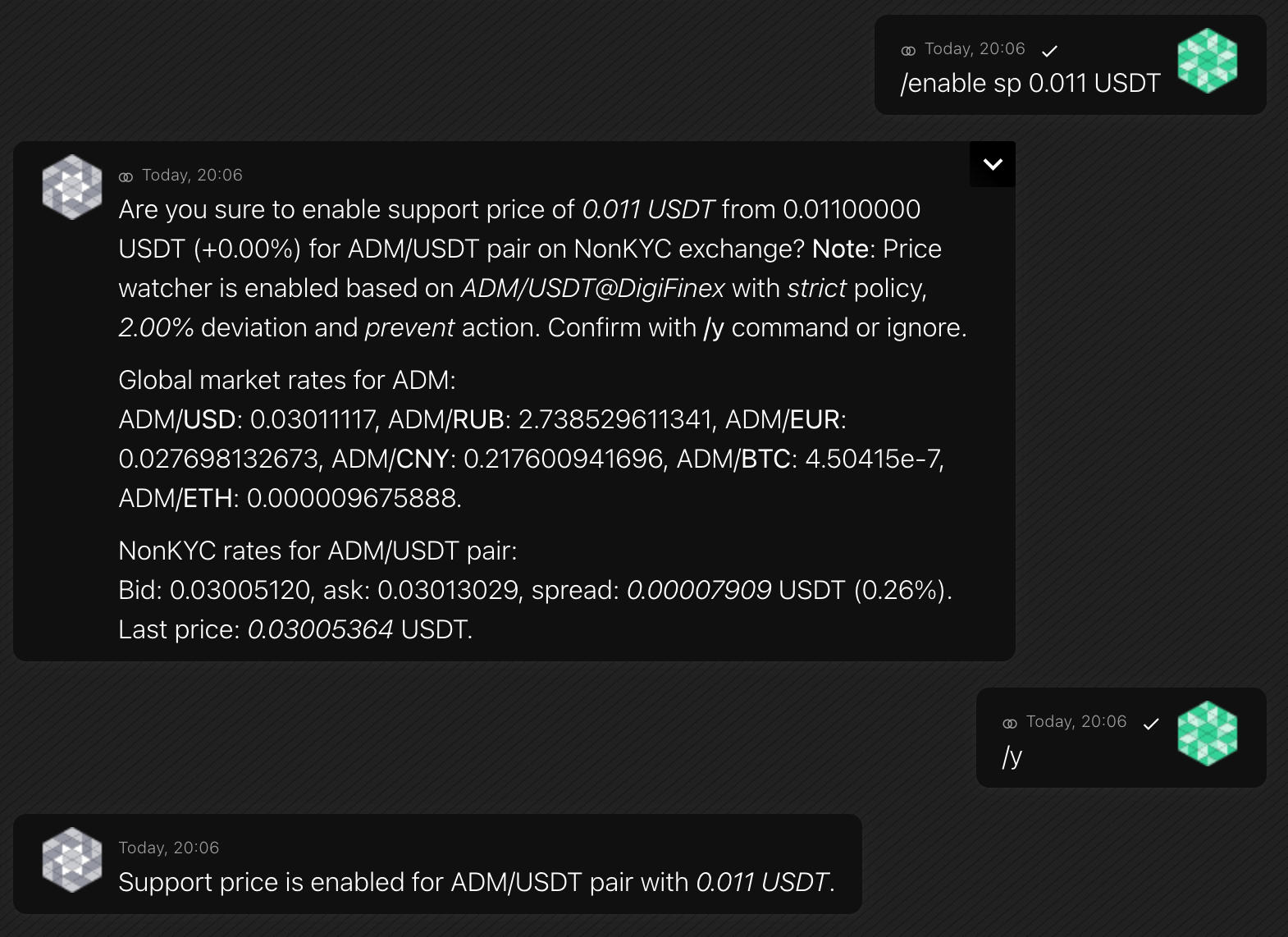
Sie können einen Preis festlegen, den der Bot mit aller Kraft unterstützt, auch wenn er alle Bestellungen stornieren muss.
Die Funktion kann zusätzlich zum Price Watcher eingesetzt werden.
Beispielsweise legen Sie den Preisbeobachter im Bereich von 1,0–1,1 fest USDT im
preventModus und einem Supportpreis von 0,5USDT. Wenn der Token-Preis auf 0,7 fällt USDT, wird der Bot den Preis nicht aktiv wiederherstellen, aber wenn er auf 0,45 fällt USDT, wird der Bot alle Ressourcen nutzen, um ihn auf 0,5 wiederherzustellen USDT.Format
/enable sp [price] QUOTEBeispiel
-
/enable ag
Damit die Orderbücher umfangreich aussehen, analysiert der Bot sie und fügt Aufträge zwischen den bestehenden hinzu.
Im sichtbaren Teil des Orderbuchs befinden sich beispielsweise Gebote zu Preisen von 1, 0,9, 0,4, 0,3 und 0,1USDT. Der Bot wird Bestellungen zu Preisen von ~0,8, 0,7, 0,5 und 0,2 aufgeben USDT.
Format
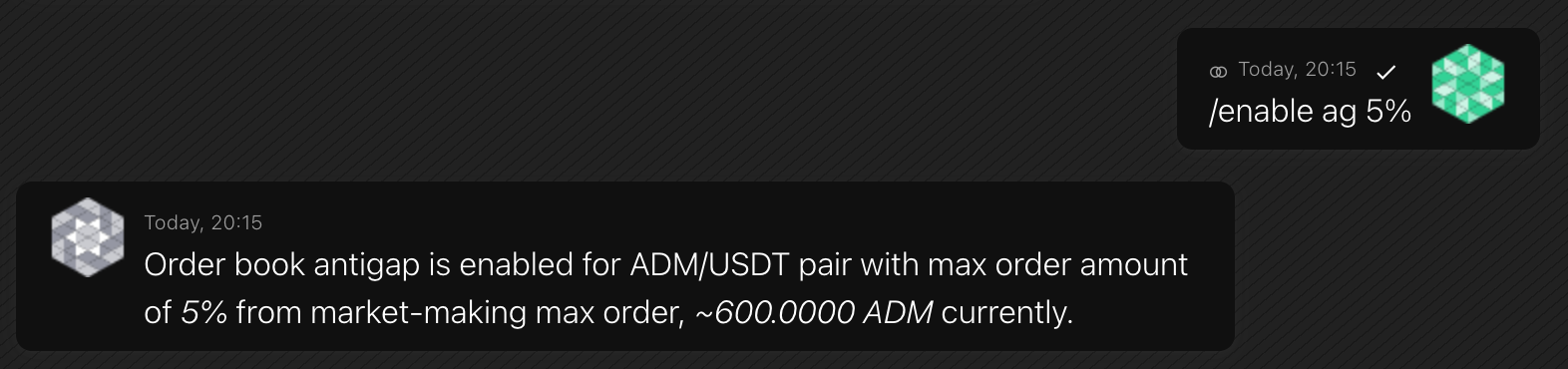
/enable ag [percent]Der
percentlegt den maximalen Ag-Order-Betrag relativ zur Obergrenze von fest mm-Bestellmenge, die mit dem eingestellt wird/amountBefehl. Dieser Parameter hilft dabei, nur wenige Salden im Orderbuch zu sperren.Beispiel
-
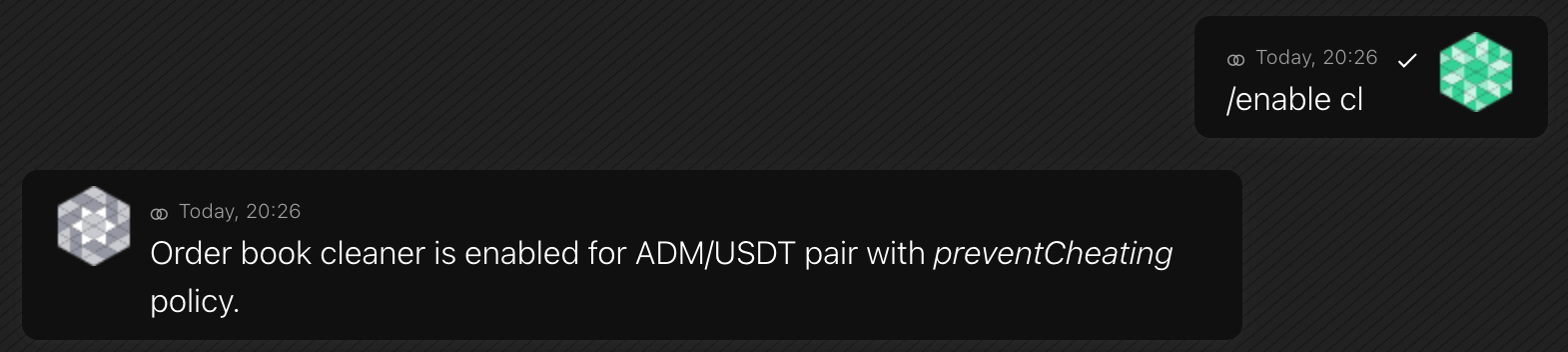
/enable cl
If there is little liquidity or the spread is large enough, traders can manipulate the price and drain the bot's balances. The Cleaner identifies and removes price manipulation orders by matching them.
For more information, refer to the Anti-cheat feature description.
Format
/enable cl [policy]You set the
policy, describing how to identify a price manipulation order and if to remove (match) it:- noSpread — remove any suspected order so that the bot can continue creating MM volume with the
spreadstrategy - smallSpread — same, but also make the spread larger to assist the Smooth price chart
- preventCheating — the default policy. Remove any order if it’s considered as a price manipulation, plus noSpread
- takeAll — remove any suspected order. Not recoended.
Example
- noSpread — remove any suspected order so that the bot can continue creating MM volume with the
-
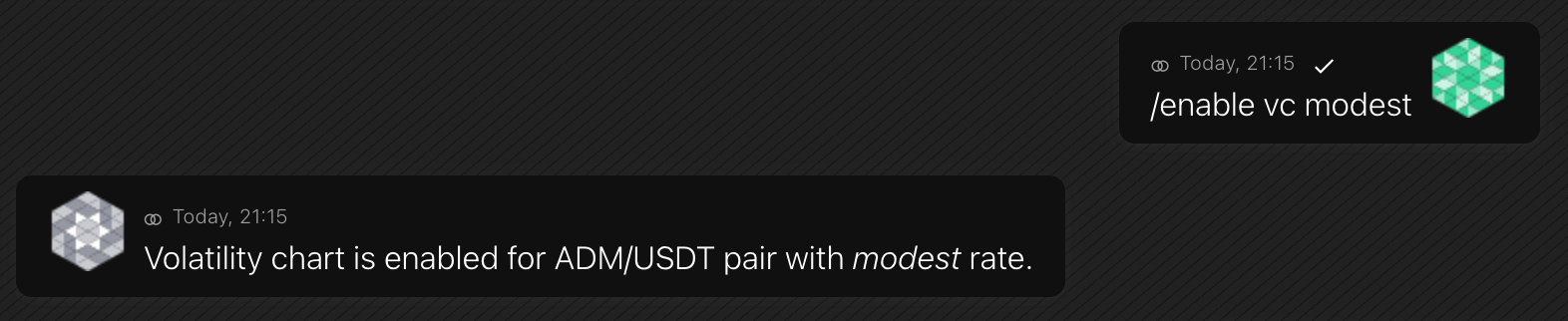
/enable vc
For the feature description, refer to the Volatility chart.
The feature will work when these conditions are met:
- The Price Watcher (pw) is set to a fixed range. Doesn't work with the pair@exchange source
- The Liquidity (liq) is enabled with a spread of less than 3%
- The Price maker is not in the process
Format
/enable vc [rate]You set the
rate, describing how often to change a price trend and its amplitude:- modest — don’t change a price trend often and use a lower amplitude
- dynamic — change a price trend often and use a higher amplitude
- normal — an average between modest and dynamic (default)
Example
-
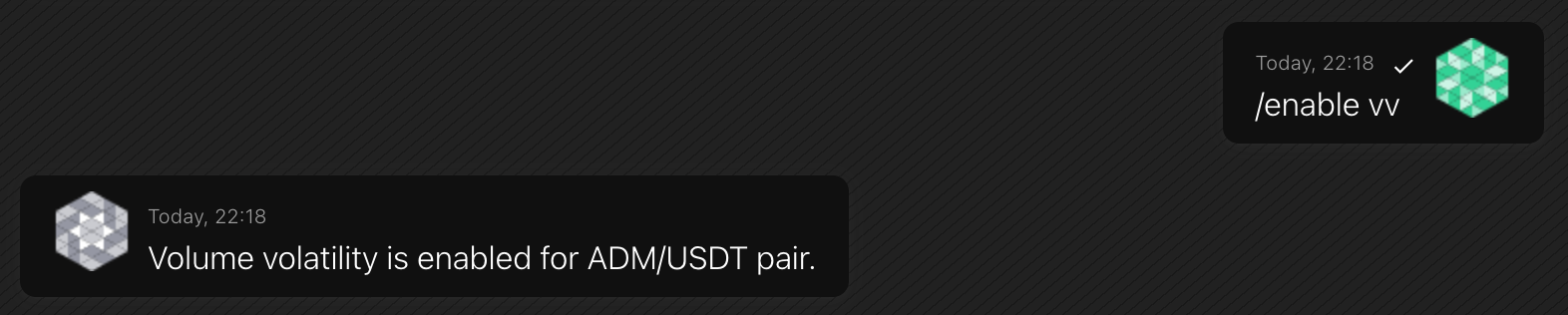
/enable vv
Diese Funktion analysiert Änderungen im Preis eines Tokens, erhöht das Handelsvolumen während Pump- und Dump-Zeiten und reduziert es in einem stabilen Zeitraum.
Format
/enable vvBeispiel
-
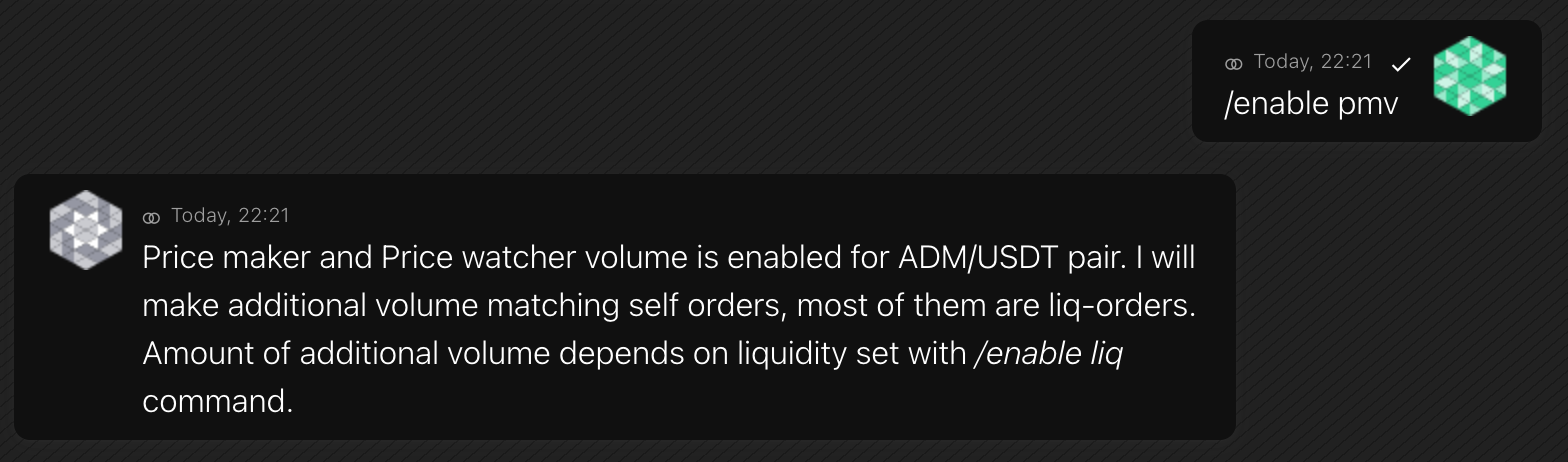
/enable pmv
Ändert der Bot selbst den Preis, kann er eigene Orders im Orderbuch zurückkaufen, ohne diese zu stornieren, wodurch sich auch das Handelsvolumen erhöht.
Format
/enable pmvBeispiel
-
/enable fb
Beim Handel mit zwei Konten kot es zu Situationen, in denen das erste Konto einen Token ansaelt, das zweite Konto USDT/BTC und umgekehrt.
Der Bot wird den Kauf ändern/sellVerhältnis zum automatischen Ausgleich von Tokens, um zu verhindern, dass Sie selbst Tokens zwischen Konten verschieben.
Format
/enable vvBeispiel

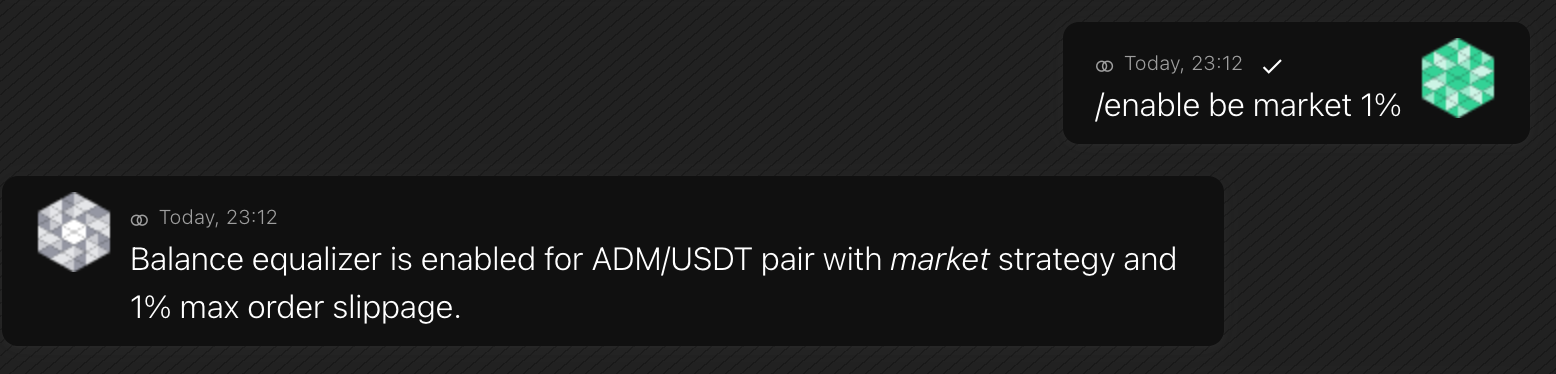
-
/enable be
For the feature description, refer to the Balance Equalizer.
Format
/enable be bp/enable be market [slippage]You can choose between two strategies:
- bp — update the ratio of buys and sells of the trading volume module
- market — buys/sells from the order book for instant correction. You can set the allowed
slippage.
Example
-
/enable sm
Enables the Spread maintainer module. After a price change, the bot places orders to restore the spread.
For the feature description, refer to Spread maintainer.
Format
/enable sm -
/enable on
Monitors the order book and notifies when significant third-party orders are placed or removed.
For the feature description, refer to Notifications about new orders.
Format
/enable on {amount} COIN [priority={amount}]Example
/enable on 1k USDT priority=2k -
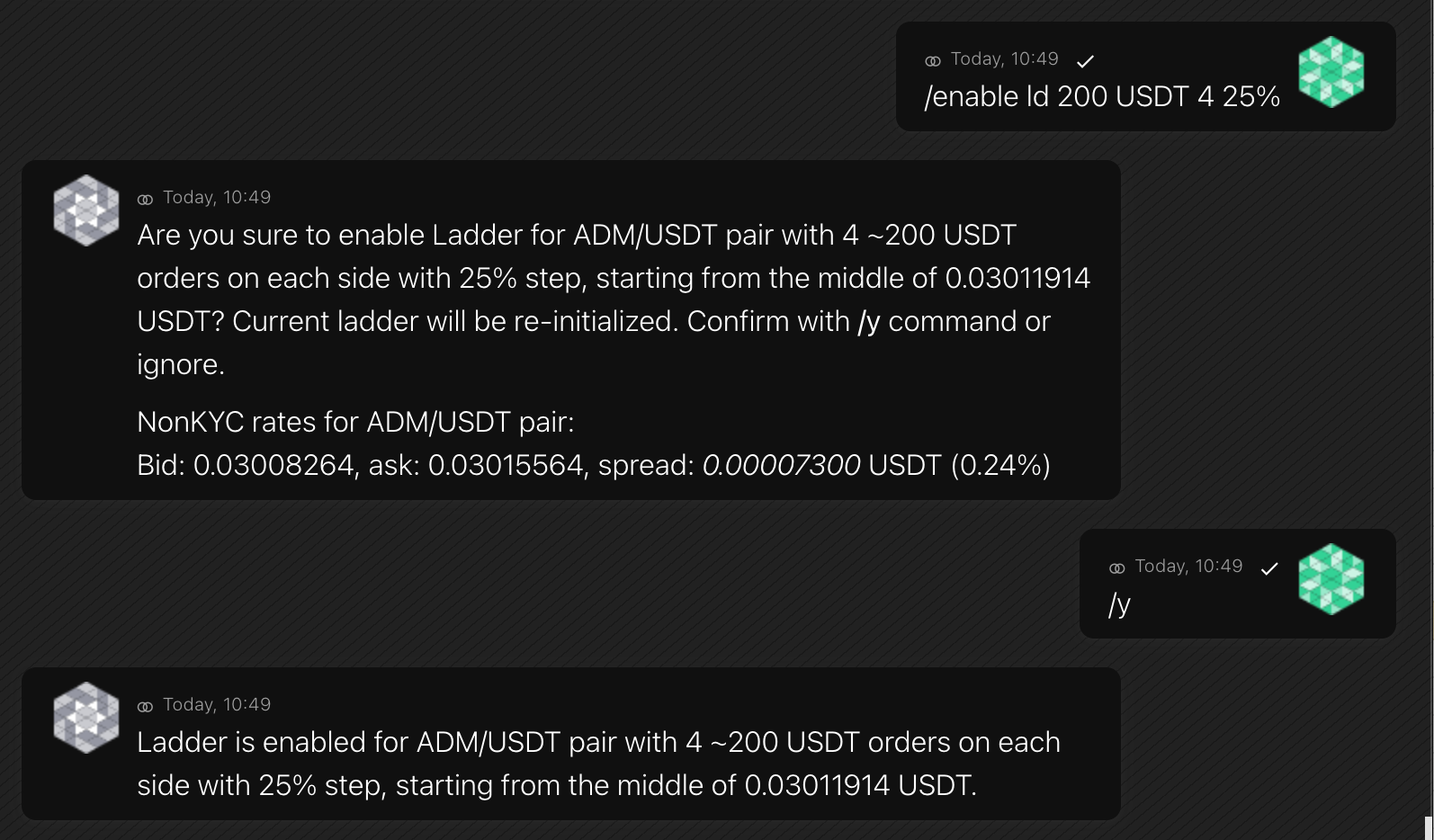
/enable ld
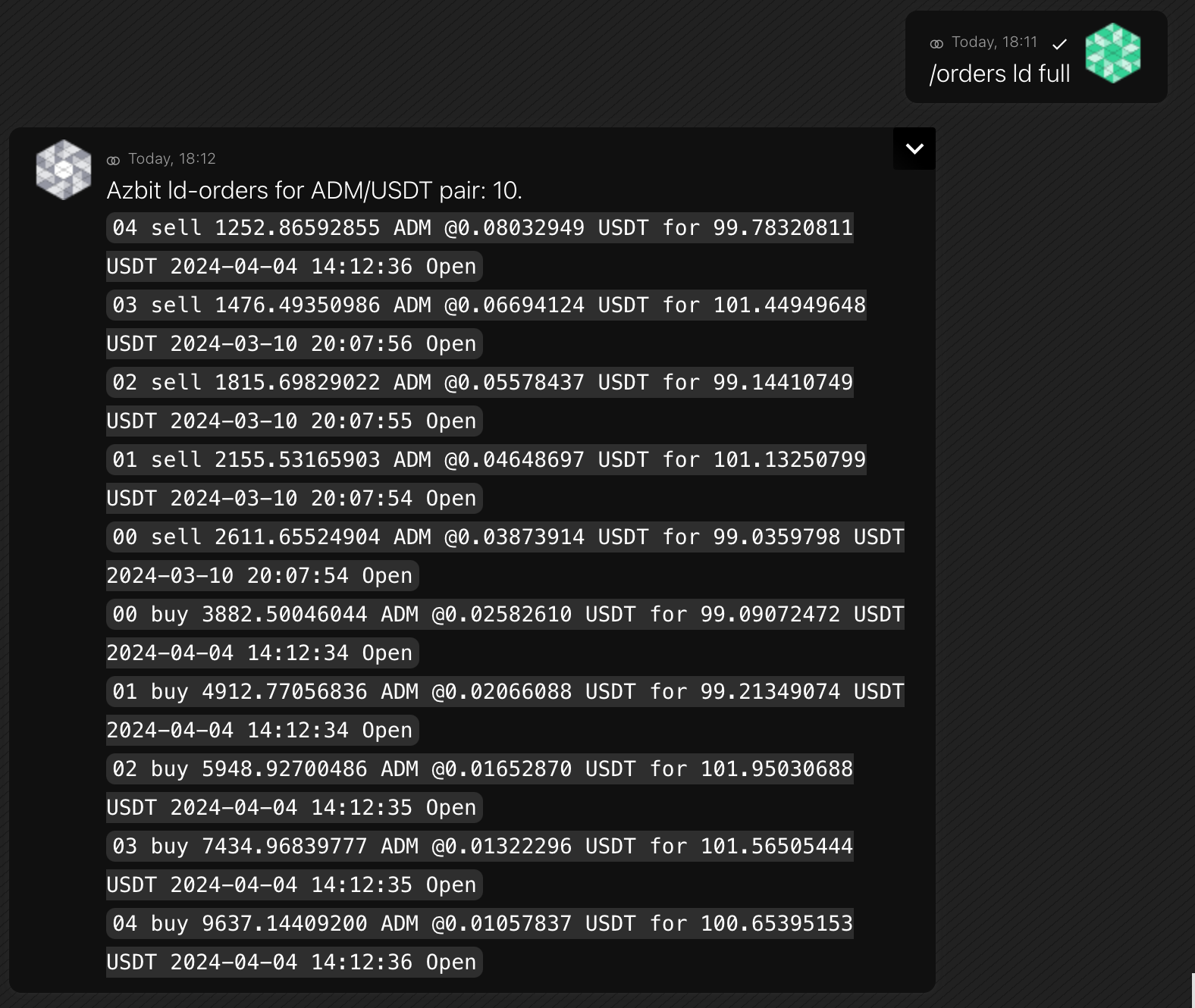
Das Liquidity Grid ist eine weitere Möglichkeit, Liquidität im Orderbuch zu platzieren. Im Gegensatz zum klassischen Modul, bei dem die Aufträge näher am Spread platziert werden, werden sie beim Liquiditätsraster über das gesamte Orderbuch verteilt.
Eine Funktionsbeschreibung finden Sie im Liquidity Grid.
Format
/enable ld[2] [amount] [COIN] [count] step=[STEP%] [mid=[MIDPRICE] QUOTE] [recheck=2min] [gain=5] [sa=10%] [ba=5%] [aa] [spa=15%] [stopLd2At=60%]Parameter:
- Betrag – Bestellwert in COIN. Der Bot legt den
Betragmit einem Zufallsfaktor von 2 % fest. Es handelt sich um eine Float-Zahl mit einer Genauigkeit, die von der Börse abhängt. Der Wert kann in der BASE- oder QUOTE-Währung des MM-Paares angegeben werden - Anzahl – Anzahl der Bestellungen auf jeder Seite, Kauf und Verkauf. Die Gesamtzahl der LD-Bestellungen beträgt
count* 2. - Schritt – um wie viel sich Folgebestellungen je nach Preis in Prozent unterscheiden werden
[mid {midprice} QUOTE]– optionale Mittel-/Startpreiseinstellung. Wenn nicht festgelegt, beträgt derMittelpreis(höchstes Gebot + niedrigstes Gebot) / 2.
Zweite Leiterinstanz: Verwenden Sie
/enable ld2mit denselben Parametern. Angehaltene Leiter fortsetzen:/enable ld resume. Pause:/ld Pause deaktivieren.Der Befehl fragt vor der Ausführung nach einer Bestätigung.
Beispiel
- Betrag – Bestellwert in COIN. Der Bot legt den
-
/enable qh
The bot will look for the right moment to sell tokens in favor of USDT or BTC, with minimal impact on the price or leaving it the same.
For the feature description, refer to the Token sell strategy (USDT hunter).
Format
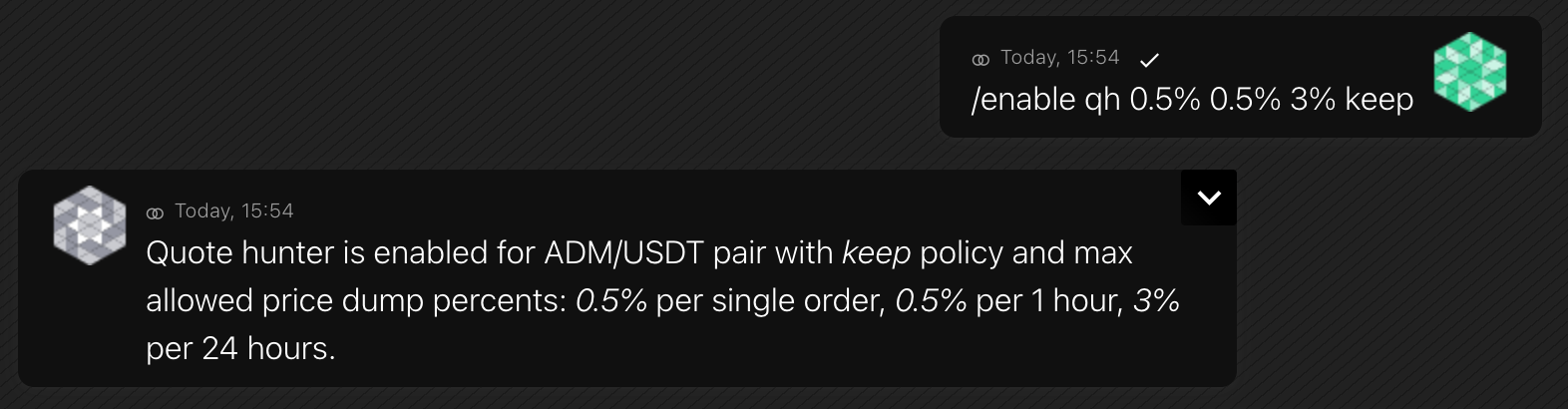
/enable qh [dump1o] [dump1h] [dump1d] [policy]Parameters:
- dump1o, dump1h, dump1d — allowed price dump in percent per 1 order, 1 hour, 1 day
- policy — one of the
dump,keep,none. Describes a bot behavior after placing a qh-order. For thedump, the bot will decrease the token price. For thekeep, the bot restores the price to the initial value. The valuenonemeans no further action is taken.
Example
-
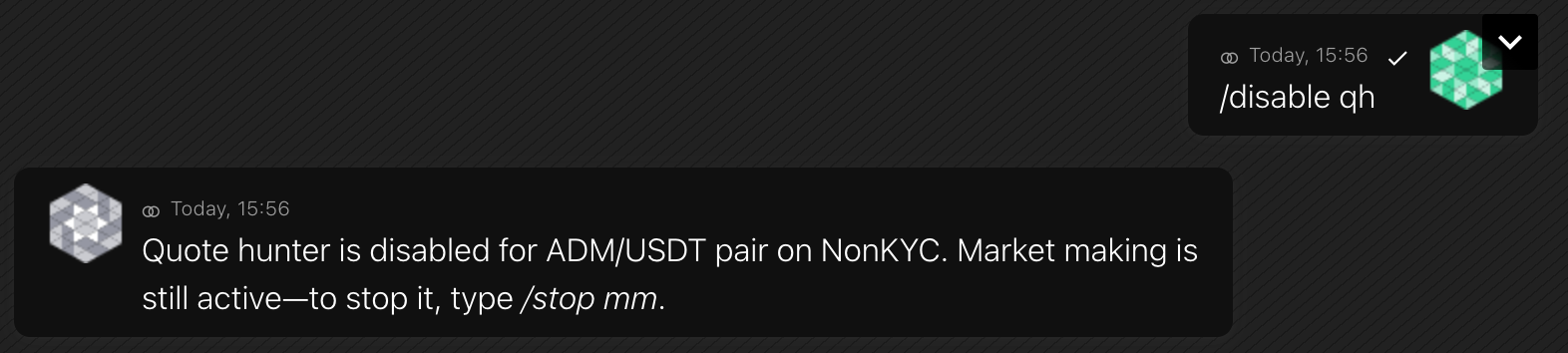
/disable
Sie können alle Funktionen deaktivieren, während der Bot ausgeführt wird oder nicht.
Das Deaktivieren einer Funktion stoppt das Market-Making nicht. Um Market-Making zu stoppen, verwenden Sie die
/stopBefehl stattdessen.Nachdem eine Funktion deaktiviert wurde, belässt der Bot alle aktiven Bestellungen der Funktion unverändert. Zum Beispiel, wenn Sie die Liquidität mit stoppen
/disable liqBefehl, alle geöffneten Liq-Orders bleiben im Orderbuch. Um sie abzubrechen, verwenden Sie die/clearBefehl.Bei Leitern können Sie pausieren, ohne die Parameter zu löschen:
/disable ld pause. Fortsetzen mit/enable ld resume.Verfügbare Optionen – wie die
/enableBefehlsangebote.Format
/disable [feature] [pause]Beispiel
-
/buy & /sell
Mit diesen Befehlen können Sie unabhängig von anderen Bot-Modulen manuell eine Bestellung aufgeben.
Der Bot speichert Informationen über aktive, manuell aufgegebene Bestellungen in der internen Datenbank als Typ man. Geben Sie den
/orders manein, um die Liste der aktiven manuellen Bestellungen anzuzeigen.Je nach Preis kann eine erteilte Order ins Orderbuch gelangen oder sofort abgeglichen werden.
Format
/{buy/sell} [pair] [amount= or quote=] [price=]Wenn Sie ein Handelspaar weglassen, wird der Bot eine Order für das MM-Paar platzieren.
Wenn Sie keinen Preis angegeben haben, gibt der Bot eine Bestellung zum Marktpreis auf. Das gleiche Ergebnis gilt für
price=market.Sie können ein Bestellvolumen in Token mit dem
Betragoder in einer Kurswährung mit demKursfestlegen.Hinweis: Die Platzierung von Marktaufträgen ist nicht an allen Börsen möglich. Außerdem ist an einigen Börsen der
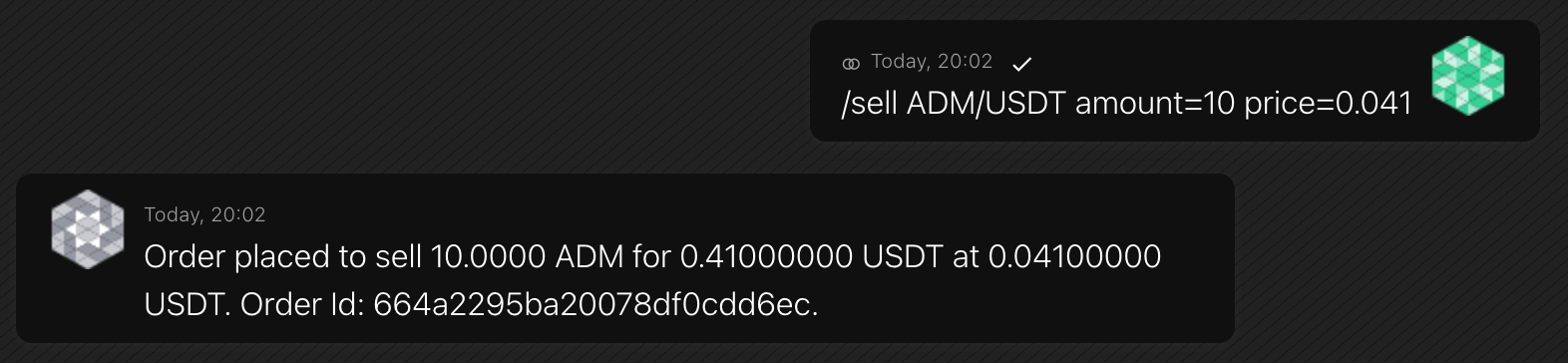
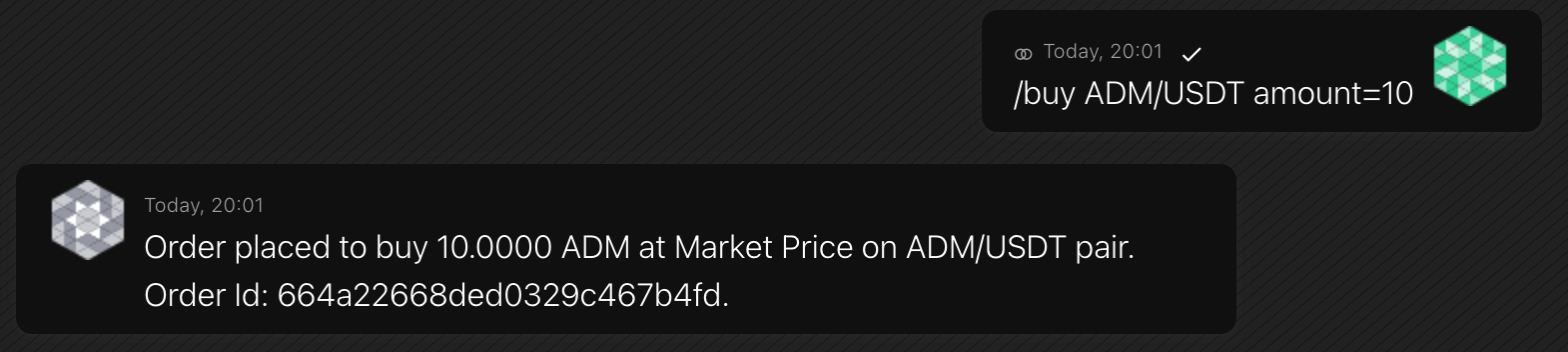
Betragdie einzige verfügbare Option zum Festlegen eines Bestellvolumens.Beispiel
-
/convert
Konvertiert eine Währung mithilfe der Umrechnung in eine andere API, sofern unterstützt. Große Konvertierungen erfordern möglicherweise eine Bestätigung mit
/y.Format
/convert {amount} {coin1} to {coin2}Beispiel
/convert 100 USDC to USD -
/fill
Der Befehl
/fillplatziert mehrere Bestellungen innerhalb einer Preisspanne.Neben
/buy- und/sell-Bestellungen speichert der Bot/fillBestellungen als manuell aufgegebene (man). Geben Sie den/orders manein, um die Liste der aktiven manuellen Bestellungen anzuzeigen.Format
/fill [pair] {buy/sell} [amount= or quote=] [low=] [high=] [count=]Wenn Sie ein Handelspaar weglassen, erteilt der Bot Aufträge für das MM-Paar.
Geben Sie beim Kauf den
Preisan und beim Verkauf denBetrag.Der
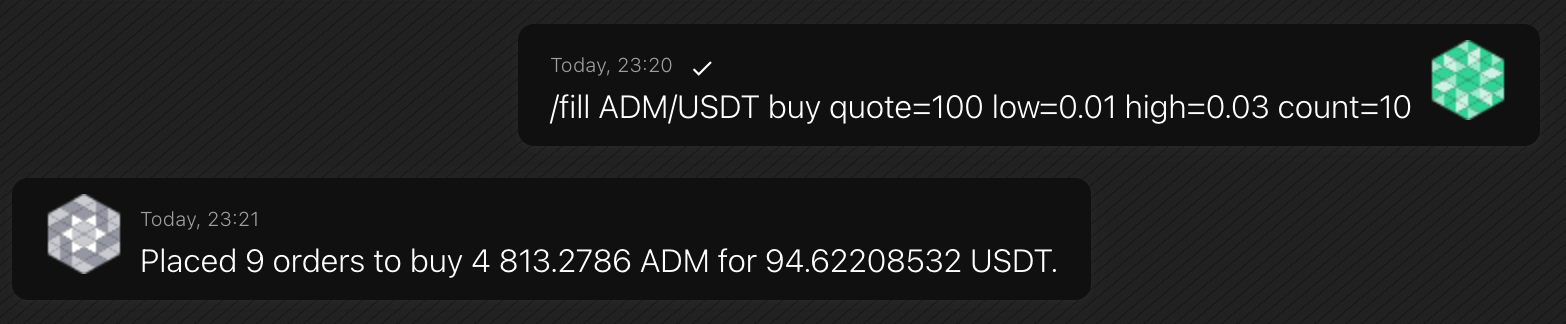
niedrigund derhohelegen die Preisspanne fest. Der Bot wird bis zuAnzahlBestellungen mit einem Gesamtvolumen bis zumBetrag/Angebotaufgeben.Beispiel
-
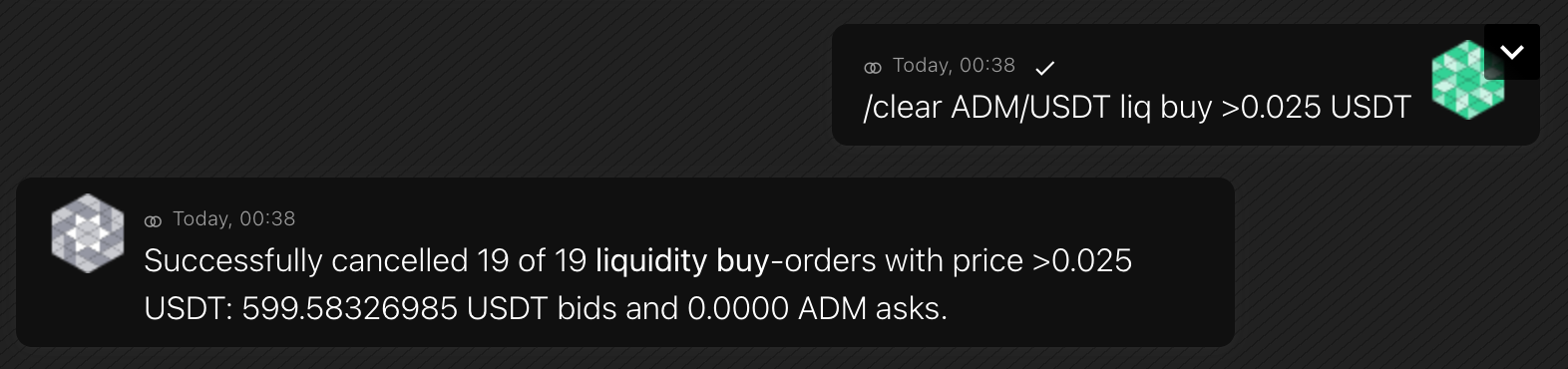
/clear
Die Liste der aktiven Bestellungen ist mit dem Befehl
/ordersverfügbar.Format
/clear [pair] [type] {buy/sell} [condition] {force}Wenn Sie ein Handelspaar weglassen, storniert der Bot Aufträge für das MM-Paar.
Verwenden Sie
type, um zu stornierende Bestellungen zu filtern, z. B.manoderld. Wenn Sieunkangeben, storniert der Bot Bestellungen, die nicht in der internen Datenbank (unbekannt) enthalten sind. Um alle Bestellungen, auch unbekannte, zu stornieren, legen Sieallefest. Weitere Informationen zu Auftragstypen finden Sie im Befehl/orders.Wenn Sie
kaufenoderverkaufenangeben, storniert der Bot nur Gebote oder Briefe.Die
Bedingungist ein Preisfilter. Der Filter beginnt mit dem Zeichen>oder<, gefolgt vom Preis und der Kursmünze. Sie können beispielsweise Bestellungen zu einem Preis von mehr als 1 USDT stornieren:>1 USDT.Der Preisfilter funktioniert nicht mit den Bestelltypen
alleundunk.Da die Exchange-API möglicherweise eine Begrenzung der Anzahl von Anfragen hat, können Sie den Parameter
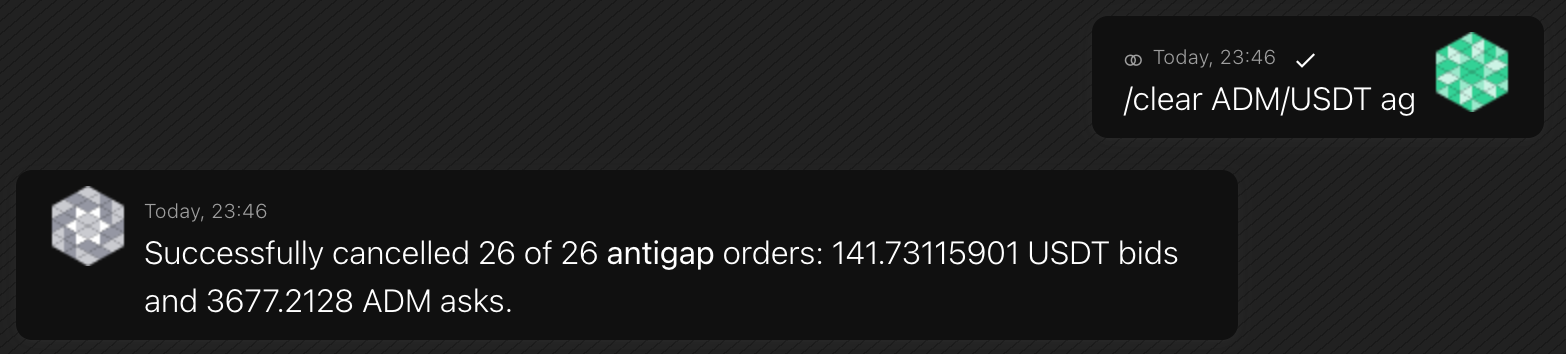
forceangeben, um mehrere Iterationen durchzuführen.Beispiele
-
/make price
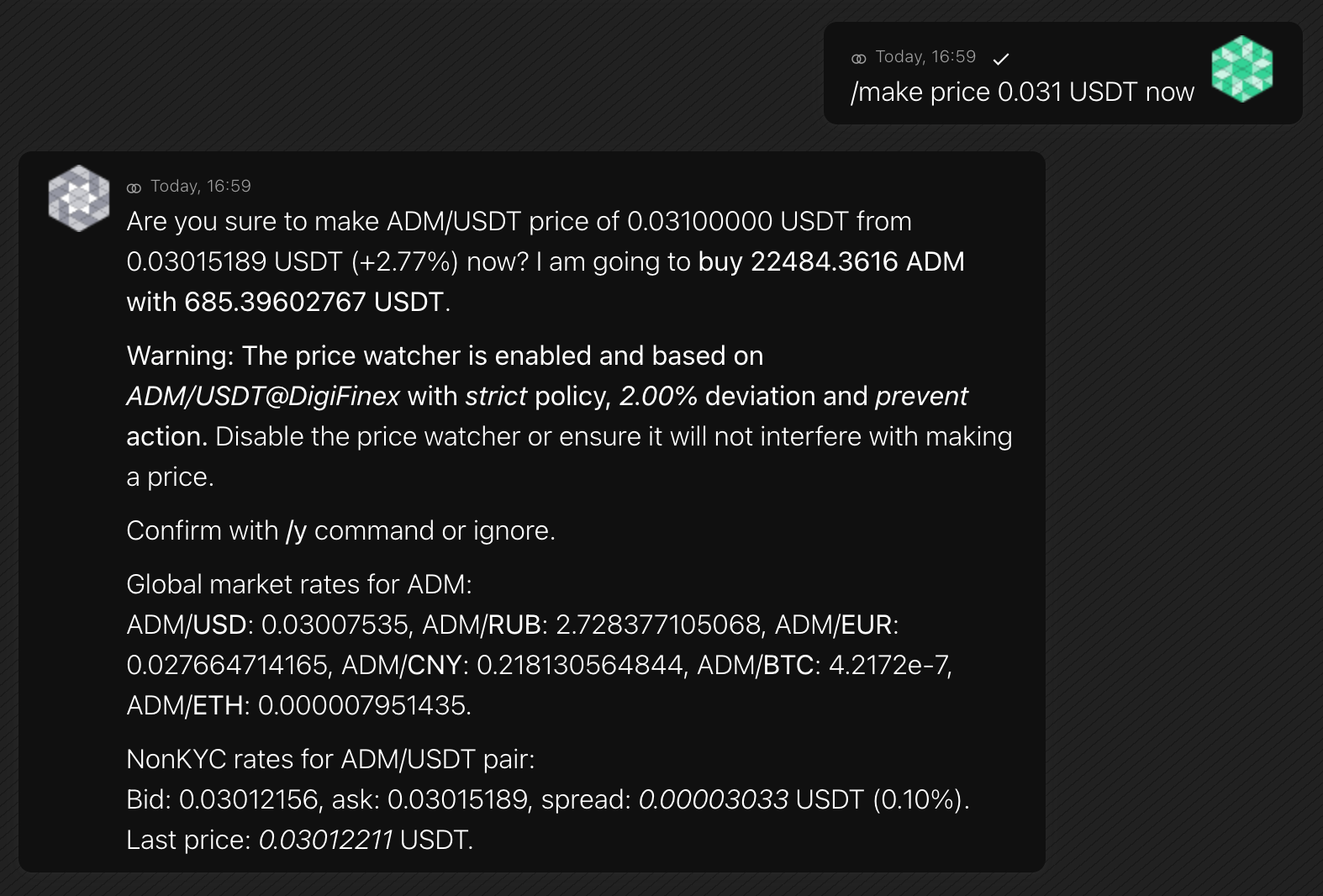
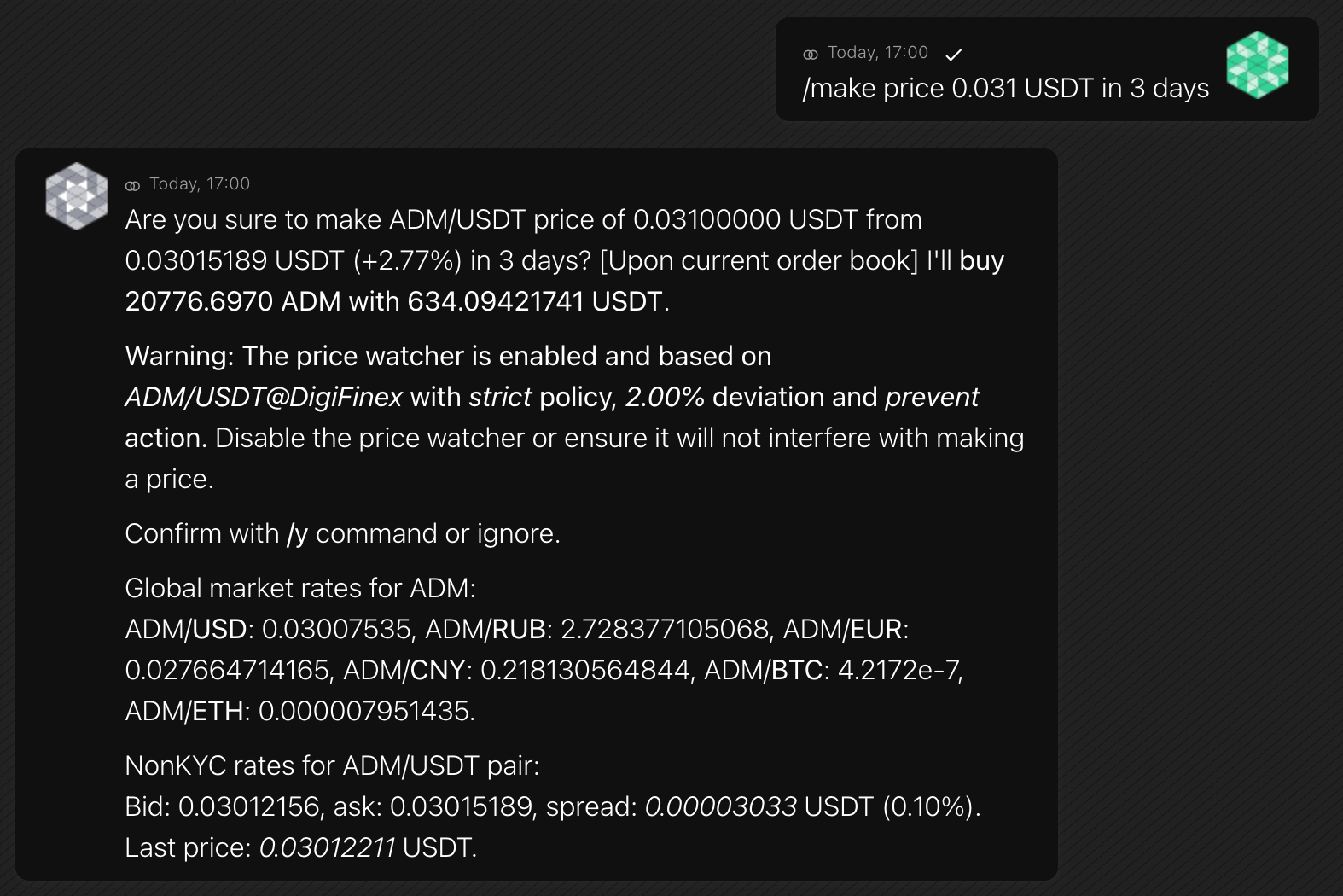
The bot will buy or sell tokens to achieve the price you desire. With the
nowoption, it will place a single order. Additionally, the Price maker feature offers the ability to achieve the desired price at some time.The bot estimates spending and asks for confirmation.
Format
/make price [target] QUOTE [now] [in {period}]Specify time:
- now — place a single order to achieve the
targetprice - in
period— gradually strive towards thetargetprice
Examples
- now — place a single order to achieve the
-
/make volume
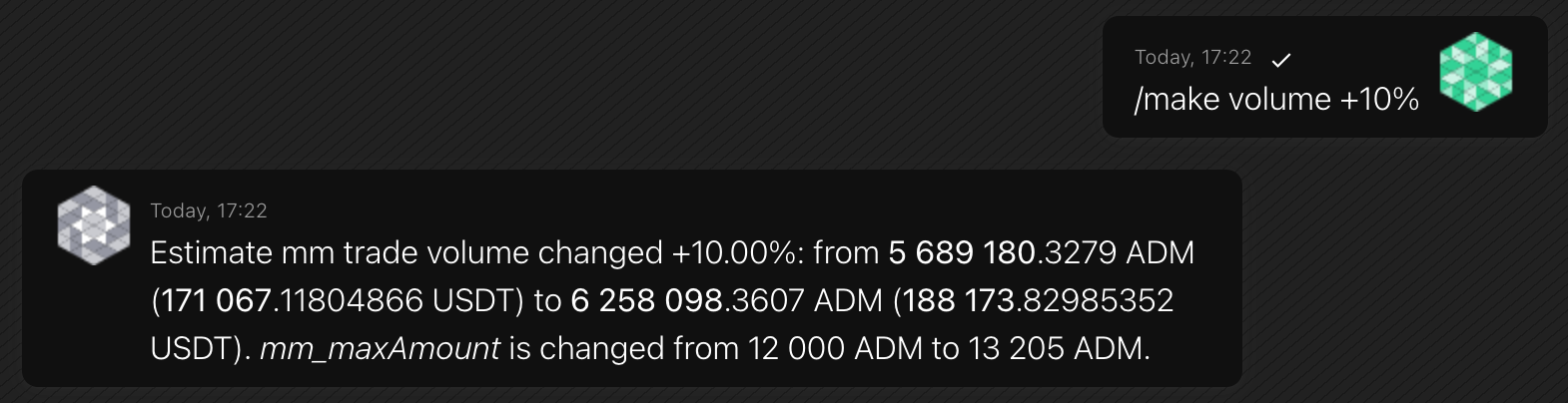
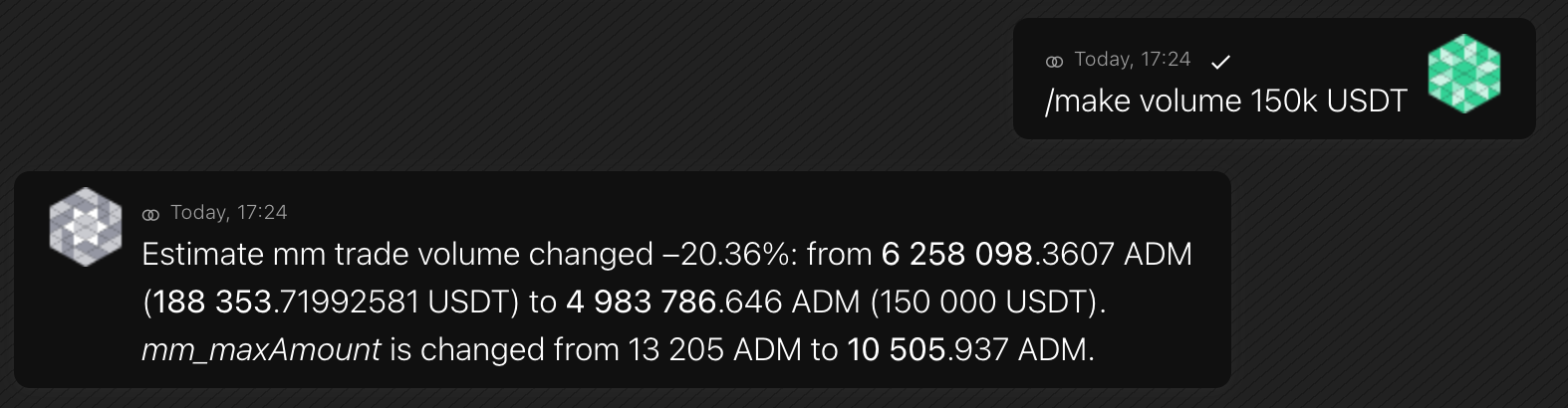
Um das tägliche Handelsvolumen zu ändern, können Sie das verwenden
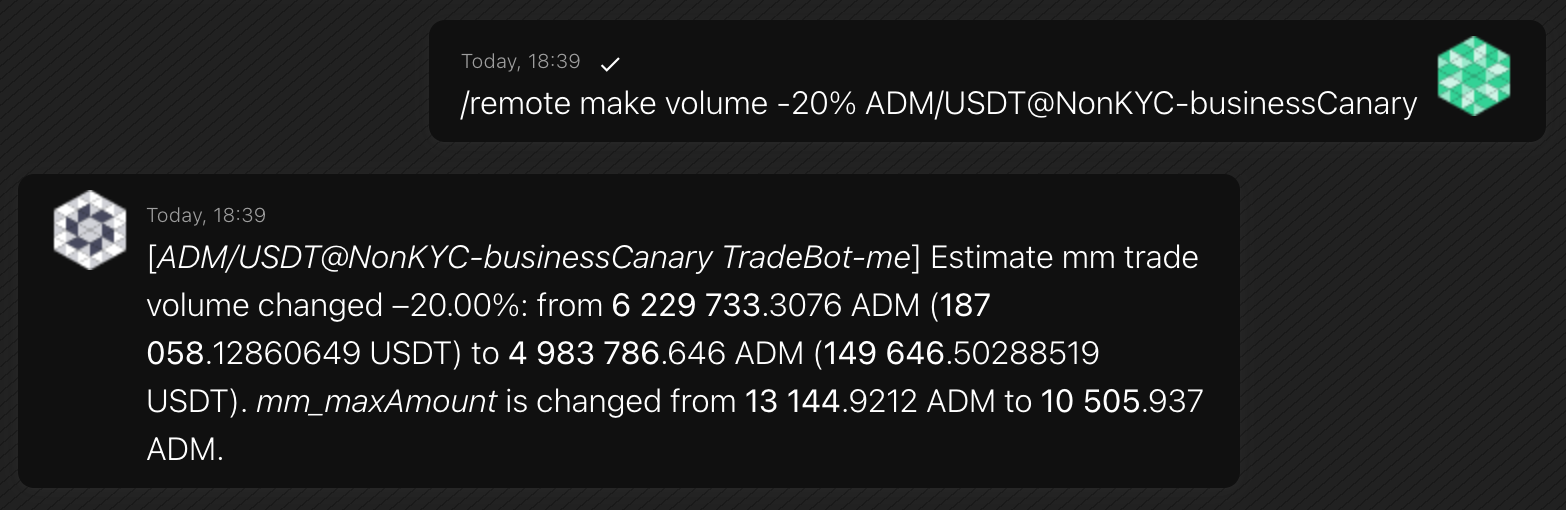
/make volumeBefehl zusätzlich zum/amountUnd/interval.Es aktualisiert die mm-Auftragsbetrag, um das Handelsvolumen zu ändern.
Hinweis: Das tägliche Handelsvolumen ist eine Schätzung und hängt von Faktoren wie Handelsstrategie, Liquidität und aktivierten Funktionen ab.
Format
/make volume [change] [target QUOTE]Wählen Sie eine Option:
- ändern— eine Lautstärkeänderung in Prozent relativ zur aktuellen Lautstärke
- Ziel– eine absolut kluge Zahl in Kurswährung
Beispiele
-
/twap
TWAP(Zeitgewichteter Durchschnittspreis) ist eine algorithmische Handelsausführungsstrategie, die darauf abzielt, einen durchschnittlichen Ausführungspreis zu erreichen, der nahe am zeitgewichteten Durchschnittspreis des vom Benutzer angegebenen Zeitraums liegt. ATWAPDie Strategie wird häufig verwendet, um die Auswirkungen eines Großauftrags auf den Markt zu minimieren, indem der Großauftrag in kleinere Mengen aufgeteilt und diese im Laufe der Zeit in regelmäßigen Abständen ausgeführt werden.
TWAPwird bevorzugt, um in den folgenden Szenarien einen besseren Ausführungspreis zu bieten:
- Die Auftragsgröße ist größer als die verfügbare Liquidität im Orderbuch
- Erwartung einer Phase hoher Preisvolatilität ohne klaren Auf- oder Abwärtstrend Aufhören
Um eine aktive zu stoppenTWAPBefehl, Befehl
/twap stop.Format
Sie geben das Bestellvolumen, den Höchstpreis und die Zeit an, innerhalb derer Sie das Geschäft abschließen möchten:
/twap [pair] {buy/sell} [amount=] [maxprice/minprice=] [time=] [interval=] [strategy=]Parameter:
- Paar— ein Handelspaar, bei dem eine TW-Order platziert werden kann
- kaufen/sell— Kauf oder Verkauf von Token
- Menge— ein Auftragsvolumen in Token
- Maximalpreis/minprice— maximal zulässiger Preis für die Ausführung einer TW-Order beim Kauf oder minimal zulässiger Preis beim Verkauf
- Zeit– Intelligente Zeit für die Ausführung einer ganzen Bestellung mit zwei Aufträgen
- Intervall— Intervall zwischen zwei Bestellungen in Smart Time. Die Gesamtanzahl der Bestellungen für einen Befehl beträgt
time / interval - Strategie —
stepupbeim Kauf bzwstepdownbeim Verkauf
Beispiele
/twap BTC/USDT buy amount=5 maxprice=48k time=20m interval=1m strategy=stepupDer Bot wird 5 kaufen BTC für USDT innerhalb von 20 Minuten zu einem Preis von maximal 48.000USDT.
/twap ADA/USD sell amount=100 minprice=0.6 time=5m interval=1m strategy=stepdown- Verkauft 100 ADA innerhalb eines 5-Minuten-Fensters
- Eröffnet fünf Limit-Orders mit einem Abstand von 1 m zueinander. Jeder Bestellwert beträgt 20 ADA
- Verkauft zu einem Mindestpreis von 0,6 USD
-
/perpetual
Verwaltet unbefristete (Futures-)Kontrakte an der konfigurierten Börse. Funktioniert nur mit ewigen Symbolen (z. B.
BTC USDT). Wenn Sie das Symbol weglassen, verwendet der Bot das standardmäßige Perpetual-Paar aus der Konfiguration.Einige Unterbefehle verlangen eine Bestätigung mit
/ywenn eine offene Position existiert oder wenn eine Position geschlossen wird.Unterbefehle
- schließen— Die offene Position zum Marktpreis schließen.
/perpetual [symbol] close
Erfordert/yBestätigung. Tut nichts, wenn keine offene Position vorhanden ist. - Hebelwirkung– Hebelwirkung für den Vertrag festlegen.
/perpetual [symbol] leverage=X
Wenn eine Position offen ist, fragt der Bot nach/yBestätigung vor Änderung der Hebelwirkung. - mmode– Wechseln Sie den Margin-Modus und legen Sie die Hebelwirkung mit einem Befehl fest.
/perpetual [symbol] mmode=isolated leverage=X
/perpetual [symbol] mmode=cross leverage=X
Zulässige Modi:isolated,cross. Verwenden Sie auf Krakenleverage=0mitmmode=cross. Wenn eine Position offen ist, erfolgt die Bestätigung per/yist erforderlich.
Beispiele
/perpetual BTC USDT close/perpetual BTC USDT leverage=10/perpetual BTC USDT mmode=isolated leverage=10 - schließen— Die offene Position zum Marktpreis schließen.
-
/positions
Zeigt offene unbefristete Vertragspositionen (Einwegmodus).
Format
/positions [pair] {full}Alias:
/p -
/y
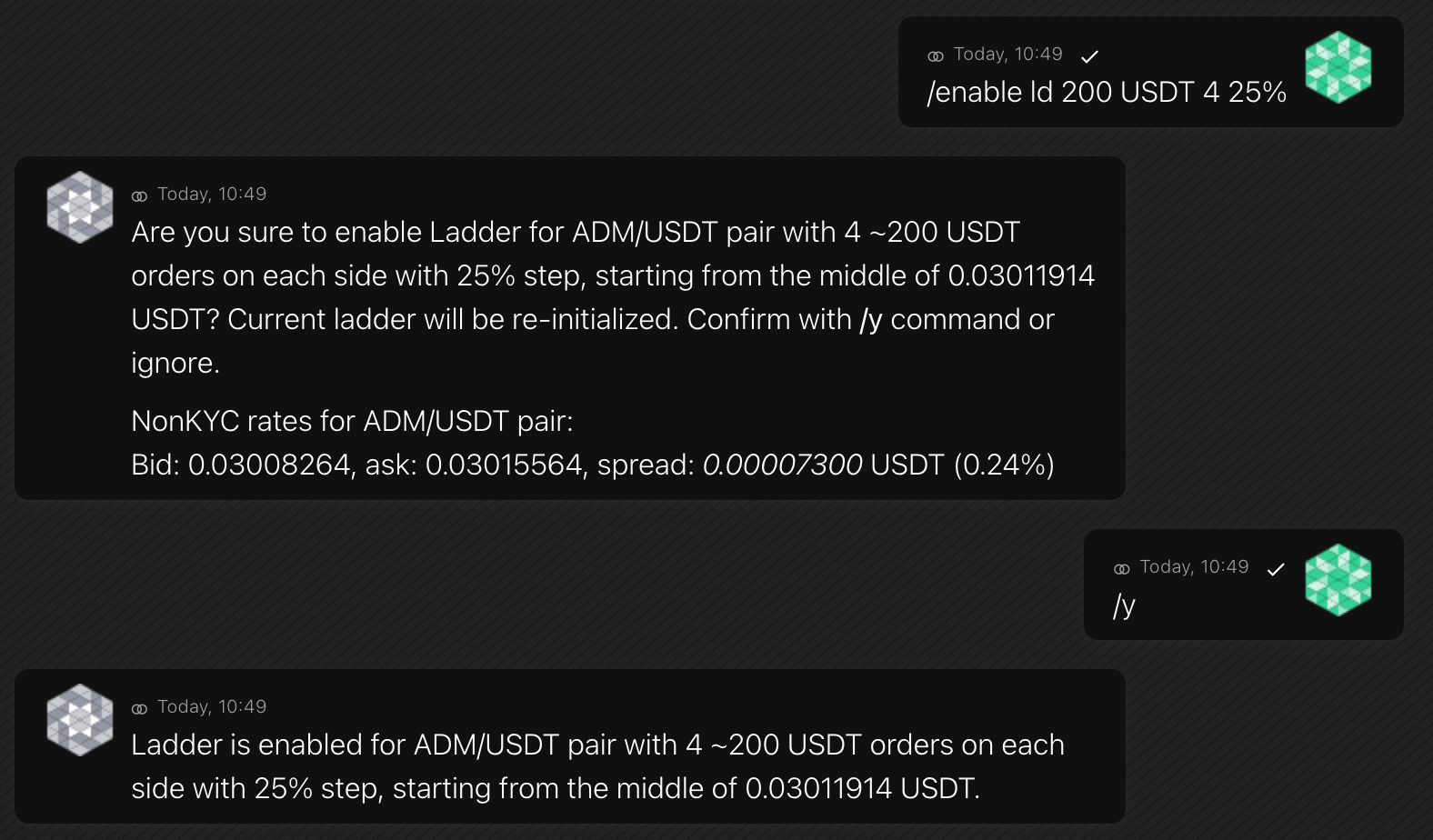
Wenn ein Bot eine Bestätigung anfordert, wird der/yDer Befehl wird bestätigt. Siehe zum Beispiel
/make price.Format
/yBeispiel
-
/deposit
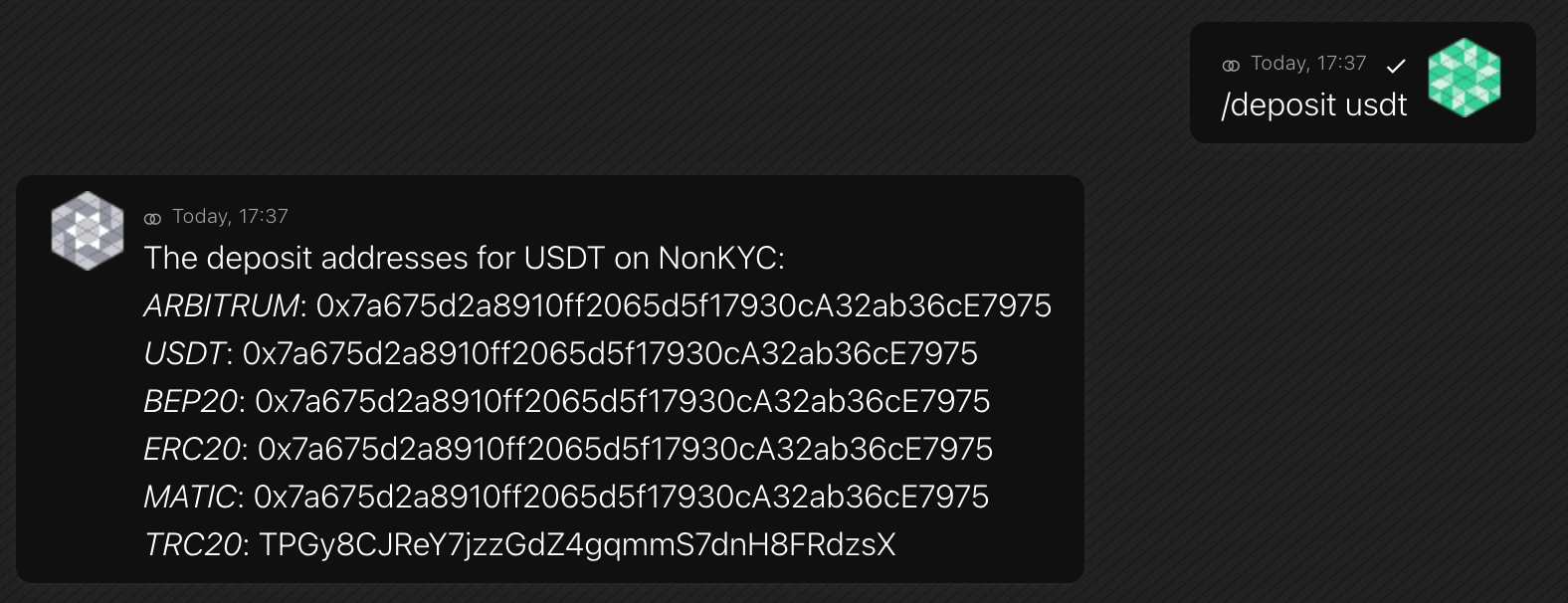
Der Befehl stellt Einzahlungsadressen für alle verfügbaren Netzwerke bereit.
Wenn eine Börse keine Einzahlungsadressen erstellt API, dann nutzen Sie stattdessen die Website.
Aktuelle Vermögensstände erhalten Sie mit der
/balancesBefehl.Format
/deposit [coin]Beispiel
-
/withdraw
Der Befehl hebt eine Token von der Börse ab, die Sie in der Konfigurationsdatei angegeben haben. Sie wählen die Ziel-Münzadresse, den Betrag und das Münznetzwerk aus. Informationen zu den verfügbaren Netzwerken finden Sie im
/infoBefehl.Format
/withdraw [address] [amount] [coin] [network]Beispiel
/withdraw 0x95222290DD7278Aa3Ddd389Cc1E1d165CC4BAfe3 12500 USDT ECR20 -
/show
Gibt eine Liste der letzten Ein- oder Auszahlungen oder spezifische Auszahlungsinformationen zurück.
Format
/show {deposits/withdrawals} [coin] [count]Zeigt eine Liste der neuesten
countEinzahlungen oder Auszahlungen für diecoin. Wenn Sie das weglassencoin, der Bot zeigt die Liste aller Tokens an./show withdrawal [id]Zeigt die Auszahlungsinformationen für die jeweilige Auszahlung an
id.Beispiele
/show deposits USDT 7/show withdrawal 12345-abcde -
/transfer
Überträgt Gelder zwischen Unterkonten der Börse, z hauptsächlich, Handel, Marge.
Format
/transfer [amount] [coin] from [type1] to [type2]Kontobenennung wie hauptsächlich, Handel, Marge hängt von einer bestiten Börse ab.
Beispiele
/transfer 100 USDT from trade to main -
/params
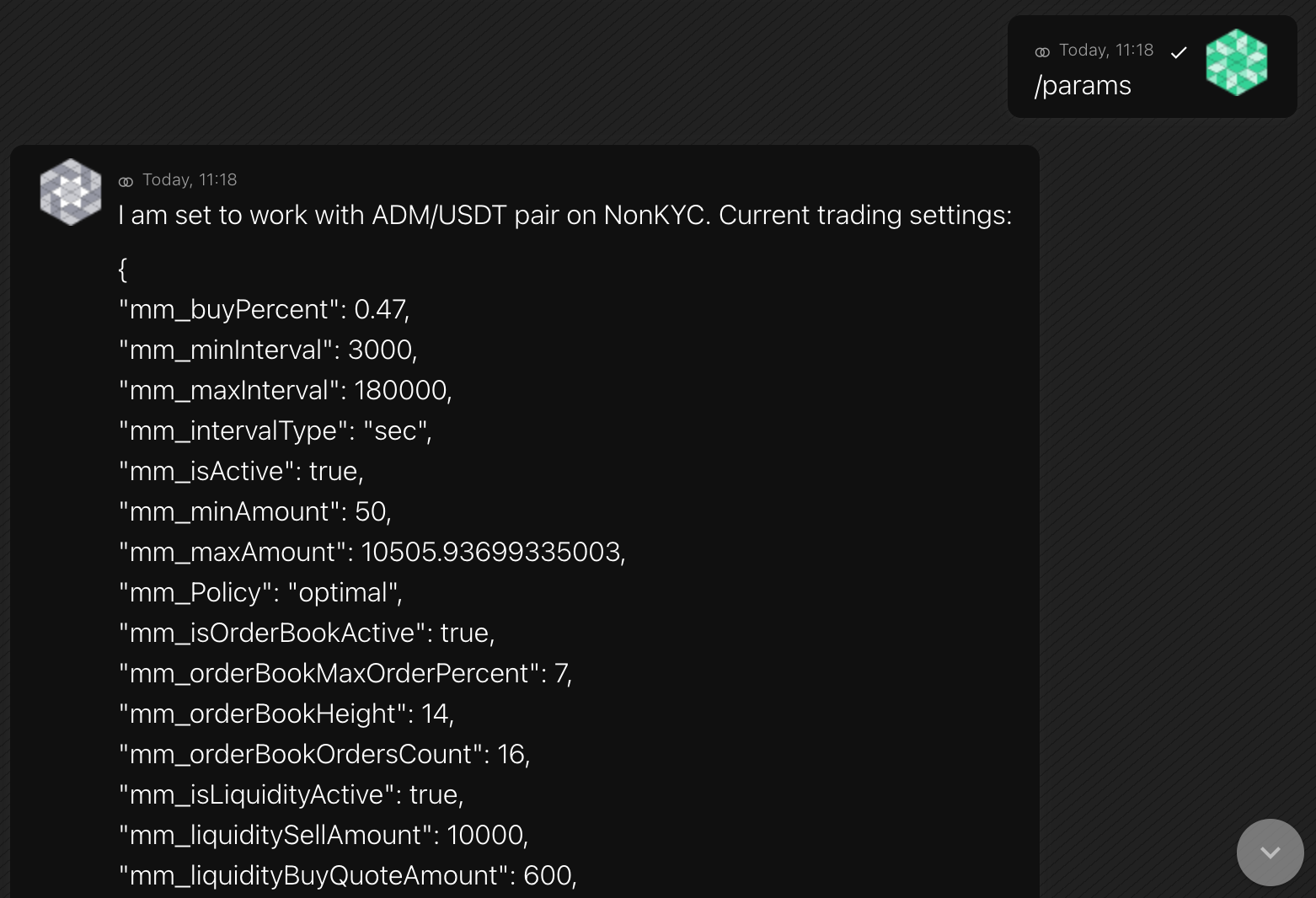
Der Befehl zeigt die Parameter für den Austausch an, den Sie in der Konfigurationsdatei angegeben haben. Der Bot speichert Parameter für jeden Austausch in einer separaten Datei
/trade/settings/tradeParams_{exchange}.js.Format
/paramsBeispiele
-
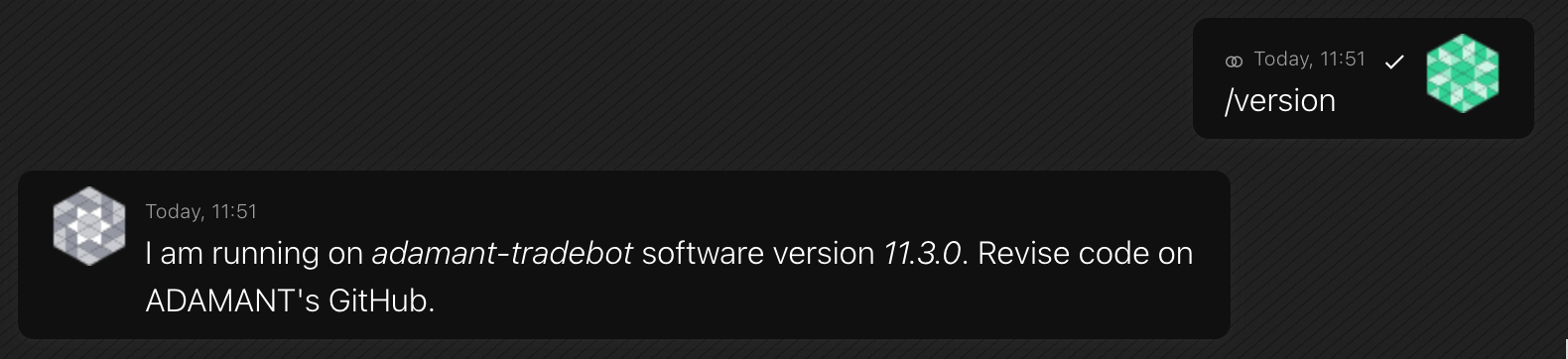
/version
Hinweis: Überprüfen Sie regelmäßig die aktuelle Version auf Github.
Format
/versionBeispiele
-
/help
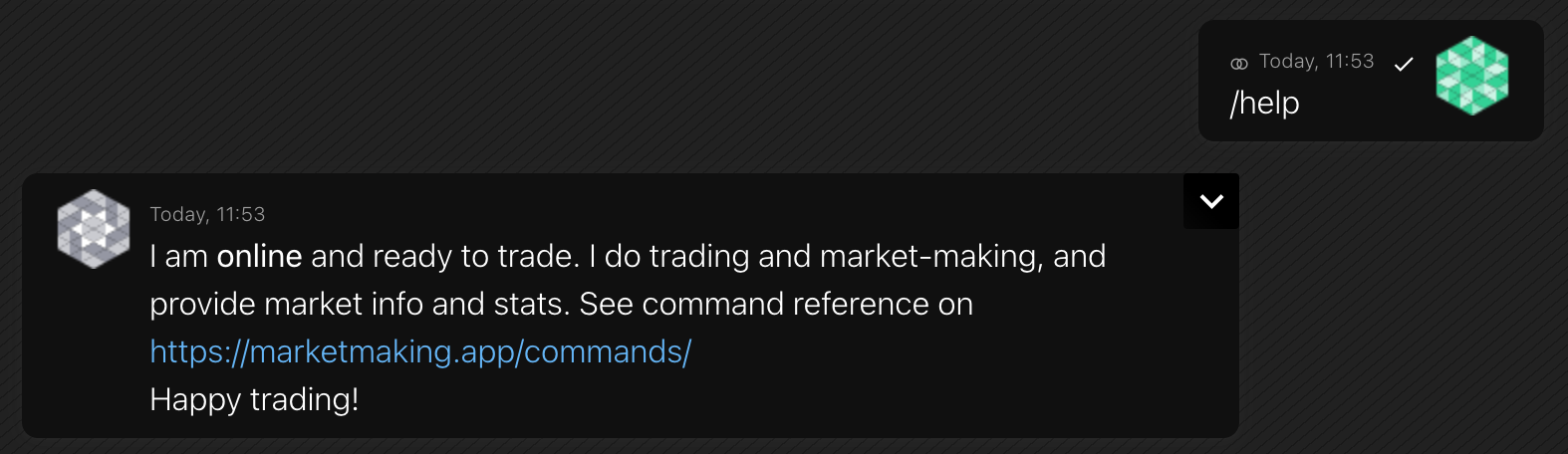
Eine kurze Hilfemeldung.
Format
/helpBeispiele
-
/remote
Der Bot Counication Server erleichtert die Verwaltung von Bots, wenn Sie mehrere davon haben. Sie können einen Befehl an alle Bots oder an einen bestiten Bot senden, indem Sie dessen ID angeben.
Format
/remote [coand] [-recipient] [-y]Sie geben den Empfänger-Bot an:
-all– alle verbundenen Bots-{id}– ein bestiter verbundener Bot. Zum Beispiel, ADM/USDT@NonKYC
Wenn Sie hinzufügen
-y, fragt der Bot nicht nach einer Bestätigung.Sie können auch Befehlsaliase verwenden:
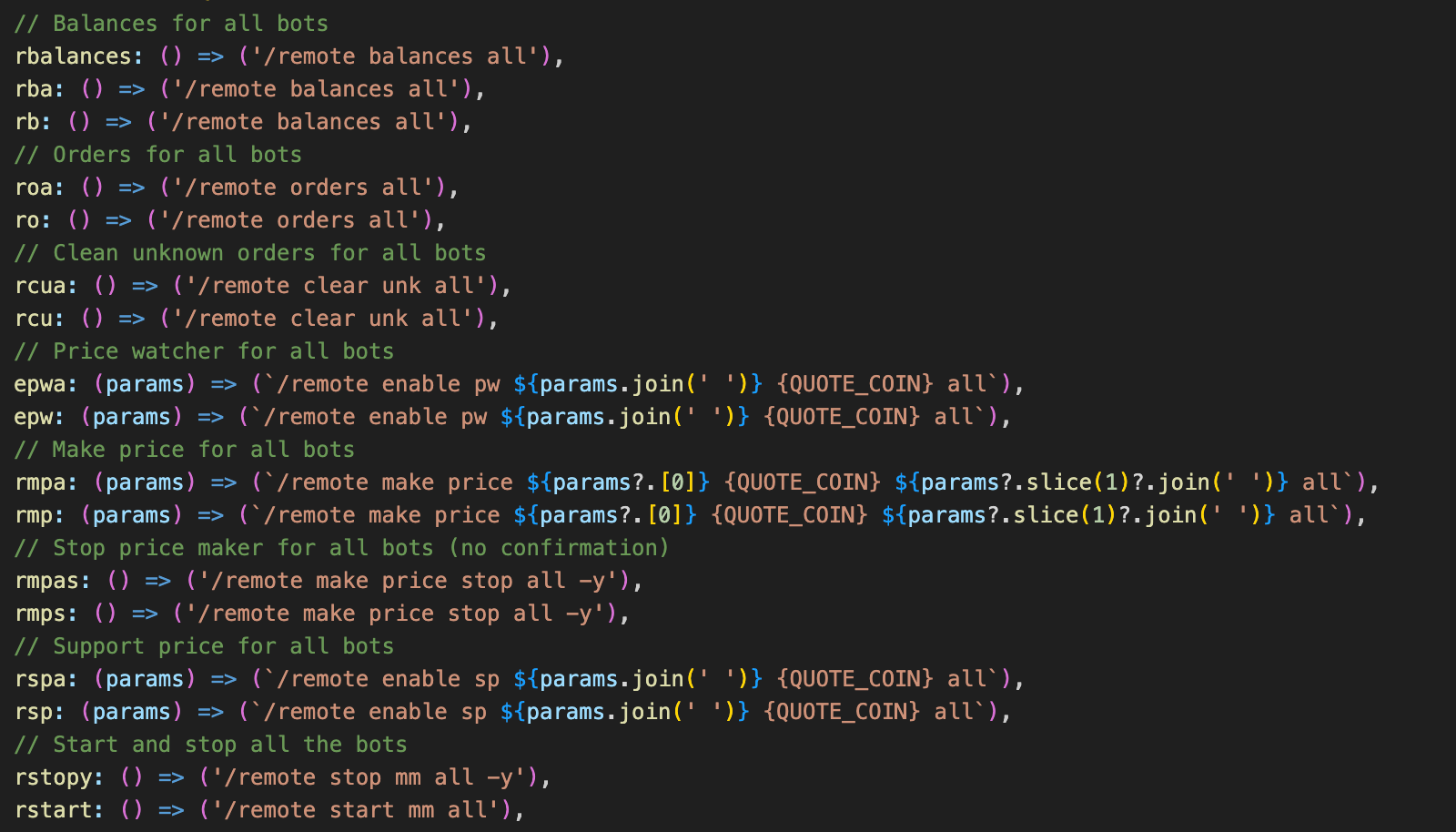
Beispiele
/remoteZeigt alle verbundenen Bots an.
/remote balances -all/rbZeigt die Guthaben aller Bots in einer Nachricht an.
/remote make price 1.1 USDT in 5 days -all -yWeist alle verbundenen Bots an, den Preis 1.1 zu erreichen USDT ohne Bestätigung.
/remote enable pw 1-1.1 USDT -allLegt die Preisspanne für alle Bots gleichzeitig fest.
/remote make volume +25% -allErhöht das Handelsvolumen aller Bots.
/remote make volume -20% ADM/USDT@NonKYCVerringert das Handelsvolumen für ADM/USDT@NonKYC bot.