- /balances
-
/balances
- /orders
- /cancel
- /order
- /stats
- /pair
- /orderbook
- /trades
- /ticker
- /account
- /info
- /rates
- /calc
- /amount
- /interval
- /buypercent
- /enable t
- /start
- /stop
- /features
- /enable ob
- /enable liq
-
/enable liq
- /enable pw
-
/enable bw
-
/enable sp
-
/enable ag
-
/enable cl
-
/enable vc
-
/enable vv
-
/enable pmv
-
/enable fb
-
/enable be
-
/enable sm
-
/enable on
-
/enable ld
-
/enable qh
- /disable
- /buy & /sell
- /convert
- /fill
- /clear
-
/make price
- /make volume
-
/twap
- /perpetual
- /positions
- /y
- /deposit
-
/withdraw
-
/show
-
/transfer
- /params
- /version
- /help
-
/remote
-
/balances
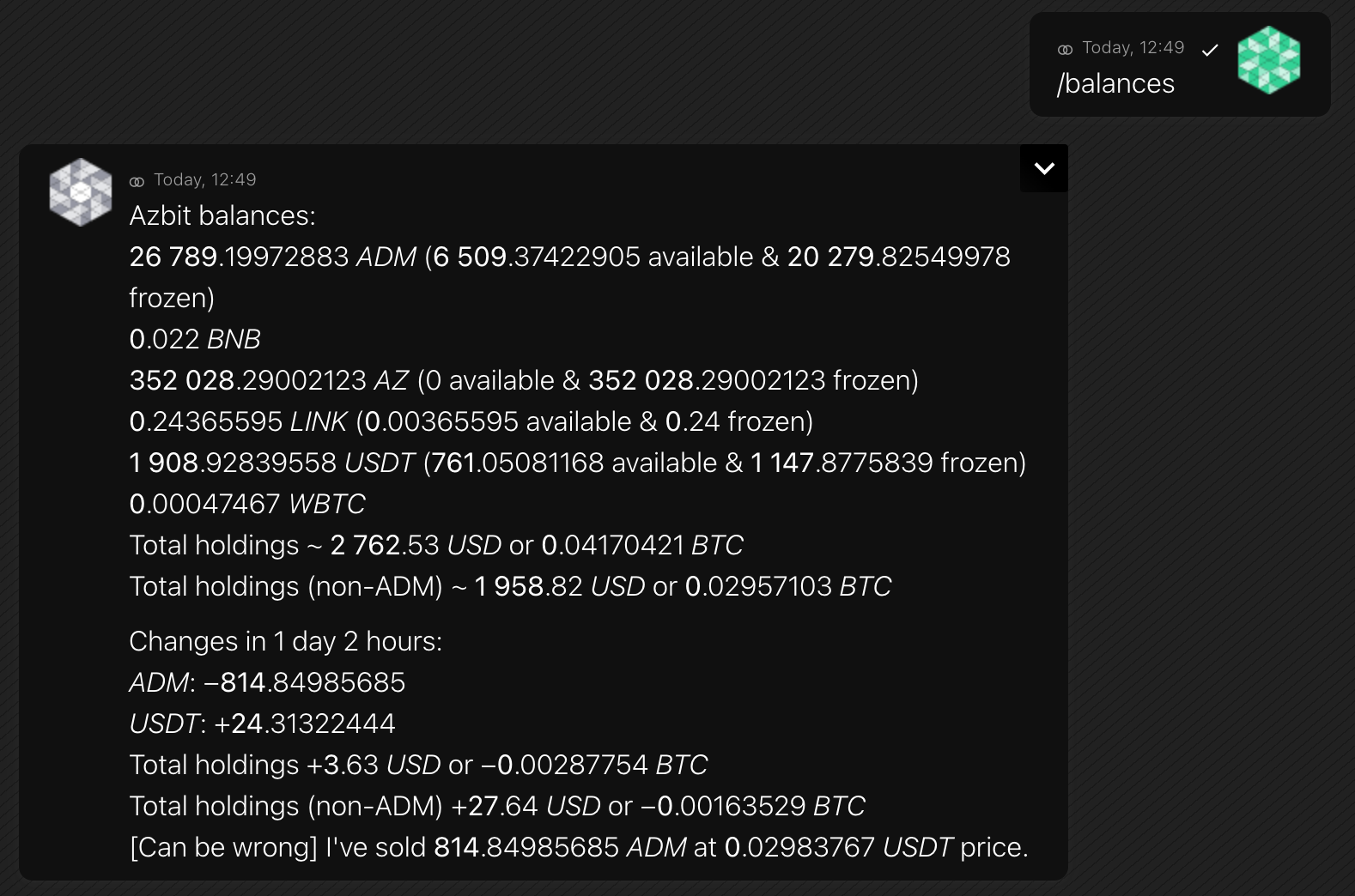
La liste comprend les soldes non vides, les estimations en USD et BTC, ainsi que les modifications depuis la dernière demande.
Le robot analyse les achats et les ventes sur la paire mm, mais le calcul des modifications peut être incorrect, car il est basé sur un rapport de soldes, mais pas sur l'historique des transactions, et ne prend pas en compte les dépôts et les retraits.
Formater
/balancesExemple
-
/balances
La version Premium du bot peut inclure l'option supplémentaire pour la commande
/balances, qui spécifie le type de compte. Chaque échange nomme des types à sa manière, par exempleexchange,margin,funding.Pour obtenir les soldes de tous les types de comptes, définissez
full.La commande est utile lorsque vous souhaitez transférer des fonds
/transferd'un type de compte à un autre.Formater
/balances [type]Exemples
/balances funding/balances full -
/orders
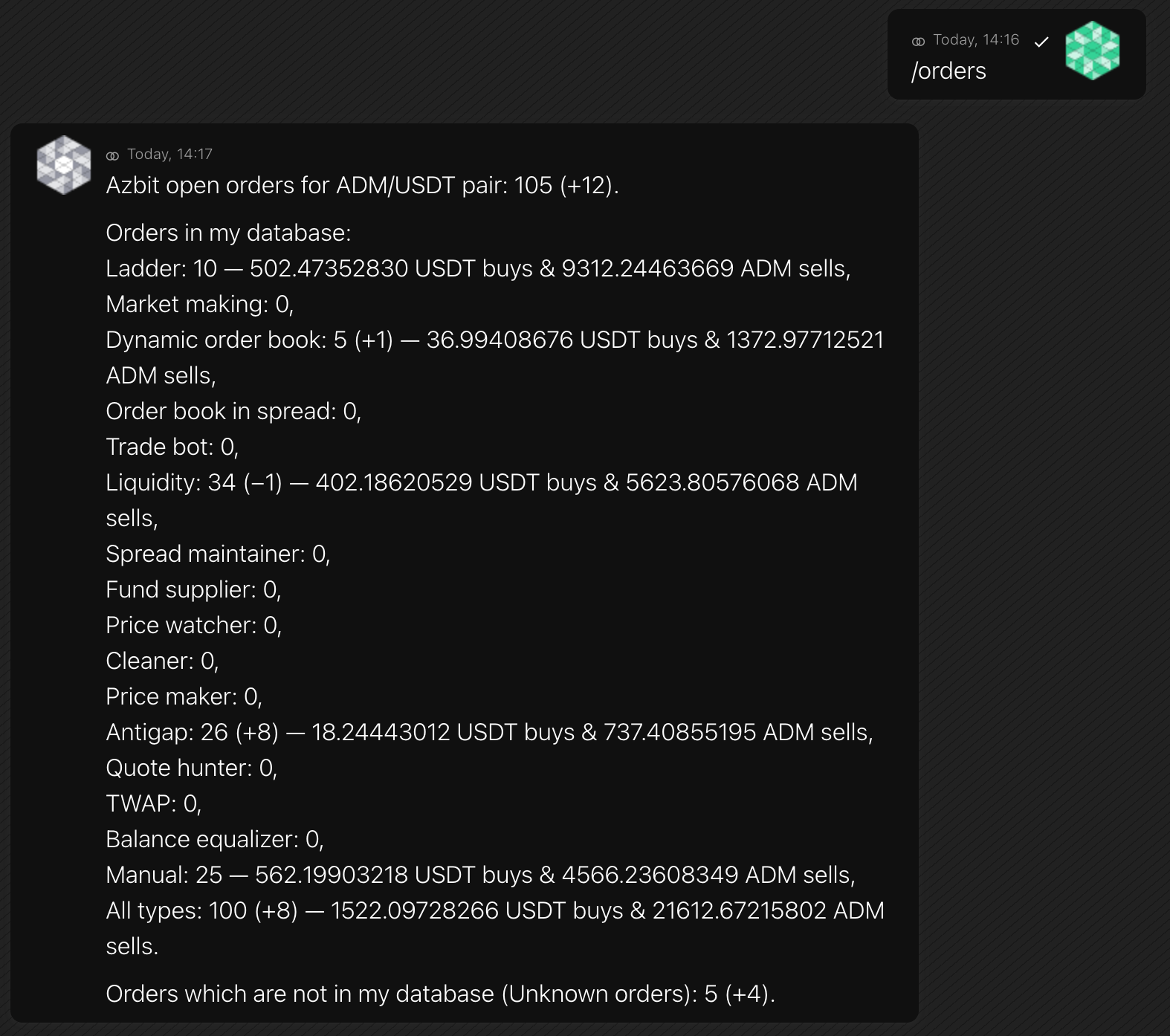
Le bot affiche le nombre total d'ordres ouverts sur une bourse pour une paire de trading et le nombre d'ordres par type.
Pour référence seulement. Le total des commandes dans le stockage du bot peut différer du nombre réel de commandes lors de l'échange. Par exemple, lorsque vous avez passé des commandes en dehors du bot ; ou en cas d'échec de certaines demandes d'API d'ouverture/fermeture. Le bot affiche la différence sous forme de commandes inconnues (unk).
Les prochaines requêtes
/ordersafficheront également les changements par rapport aux données précédentes.Types de commandes :
- Échelle (ld) Grille de liquidité
- Trader (t) Ordres de volume de trading
- Carnet de commandes dynamique (ob) Commandes pour créer un carnet de commandes de manière dynamique
- Carnet de commandes en spread (obs) Commandes d'assistance pour le générateur de carnet de commandes
- Liquidité (liq) Liquidité et support des spreads
- Spread mainteneur (sm) Répartir les commandes de support après un changement de prix
- Fournisseur de fonds (fs) Réapprovisionnement automatique des commandes
- Price watcher (pw) Commandes d'un module qui surveille et suit un prix symbolique
- Cleaner (cl) Anti-cheat
- Price Maker (pm) Créateur d'un prix à un moment précis
- Antigap (ag) Carnet de commandes sans lacunes
- Quote hunter (qh) Ordre de vente de tokens
- TWAP (tw) Ordre d'un prix moyen pondéré dans le temps
- Égaliseur de balance (be) Ordres pour rendre les balances égales
- Notificateur de commande (activé) Surveillance uniquement, aucune commande passée
- Manuel (homme) Commandes passées manuellement
- Inconnu (unk) Commandes qui ne sont pas dans la base de données du bot
Formater
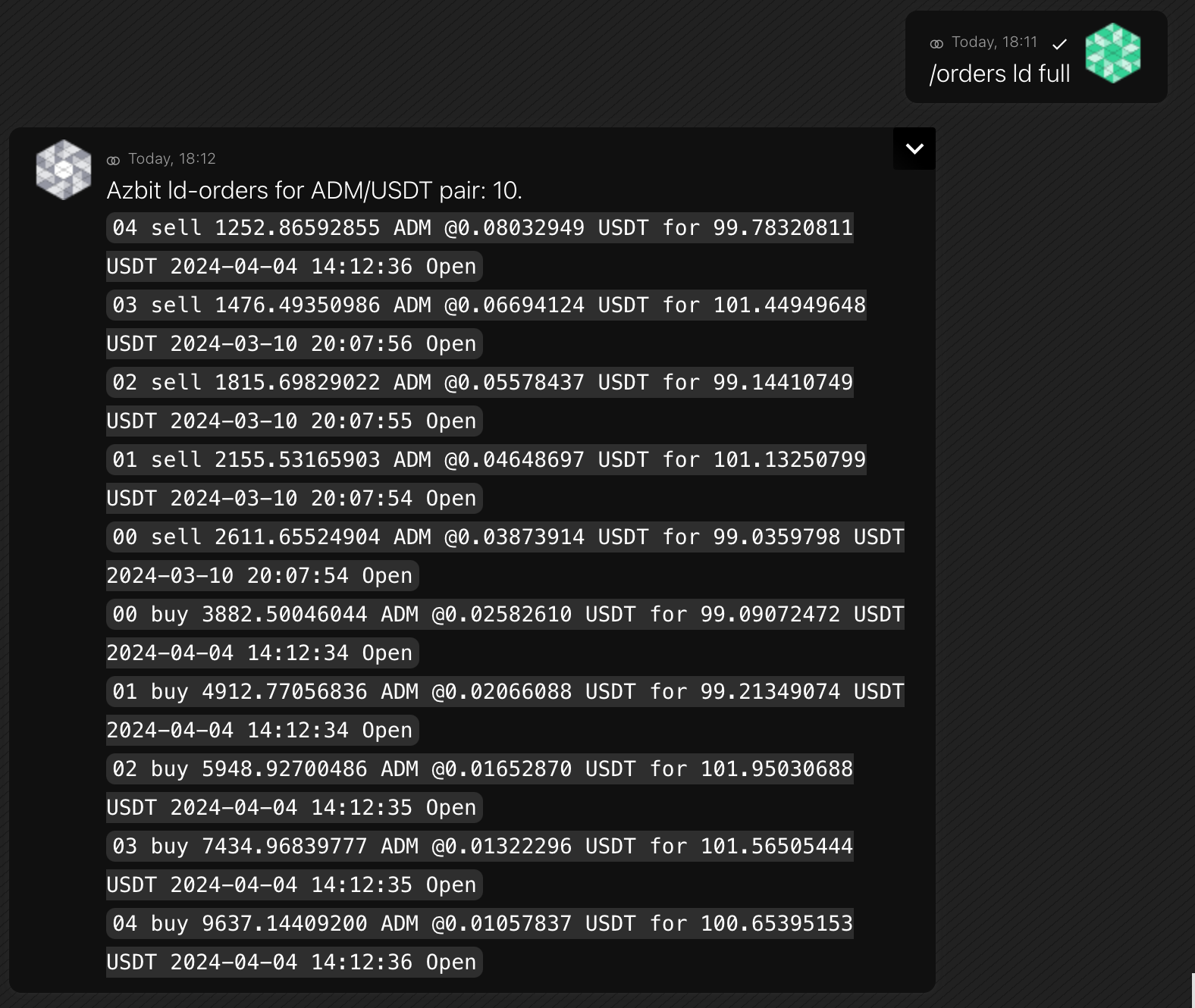
/orders [trading pair] [type] {full}Un bot affichera les ordres sur la paire mm si vous omettez une paire de trading.
Vous pouvez demander la liste des commandes d'un
typeparticulier, avec ou sans informationsfull.Exemples
- Échelle (ld) Grille de liquidité
-
/cancel
Annule un seul ordre ouvert sur la bourse par son identifiant.
Formater
/cancel [pair] {id}Si vous omettez une paire de trading, le bot utilise la paire MM.
-
/order
Renvoie des informations détaillées sur une commande directement depuis l'API Exchange.
Formater
/order [pair] {id} -
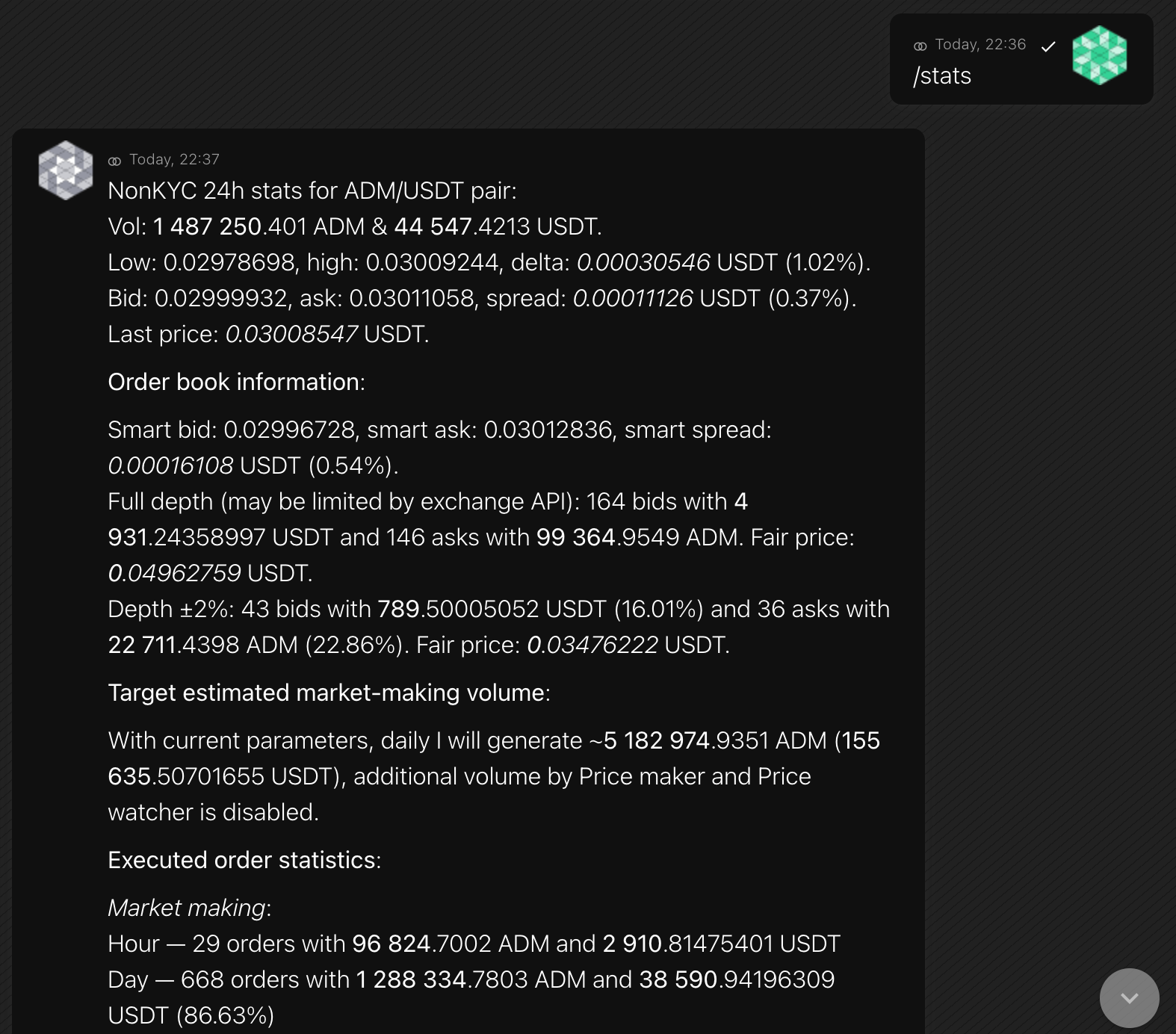
/stats
Les informations comprennent des statistiques générales de négociation et de tenue de marché pour une journée, un mois et à tout moment.
Remarque : Si le bot a un historique de travail de plusieurs jours, il peut traiter une demande pendant plusieurs minutes.
Formater
/stats [trading pair]Exemple
-
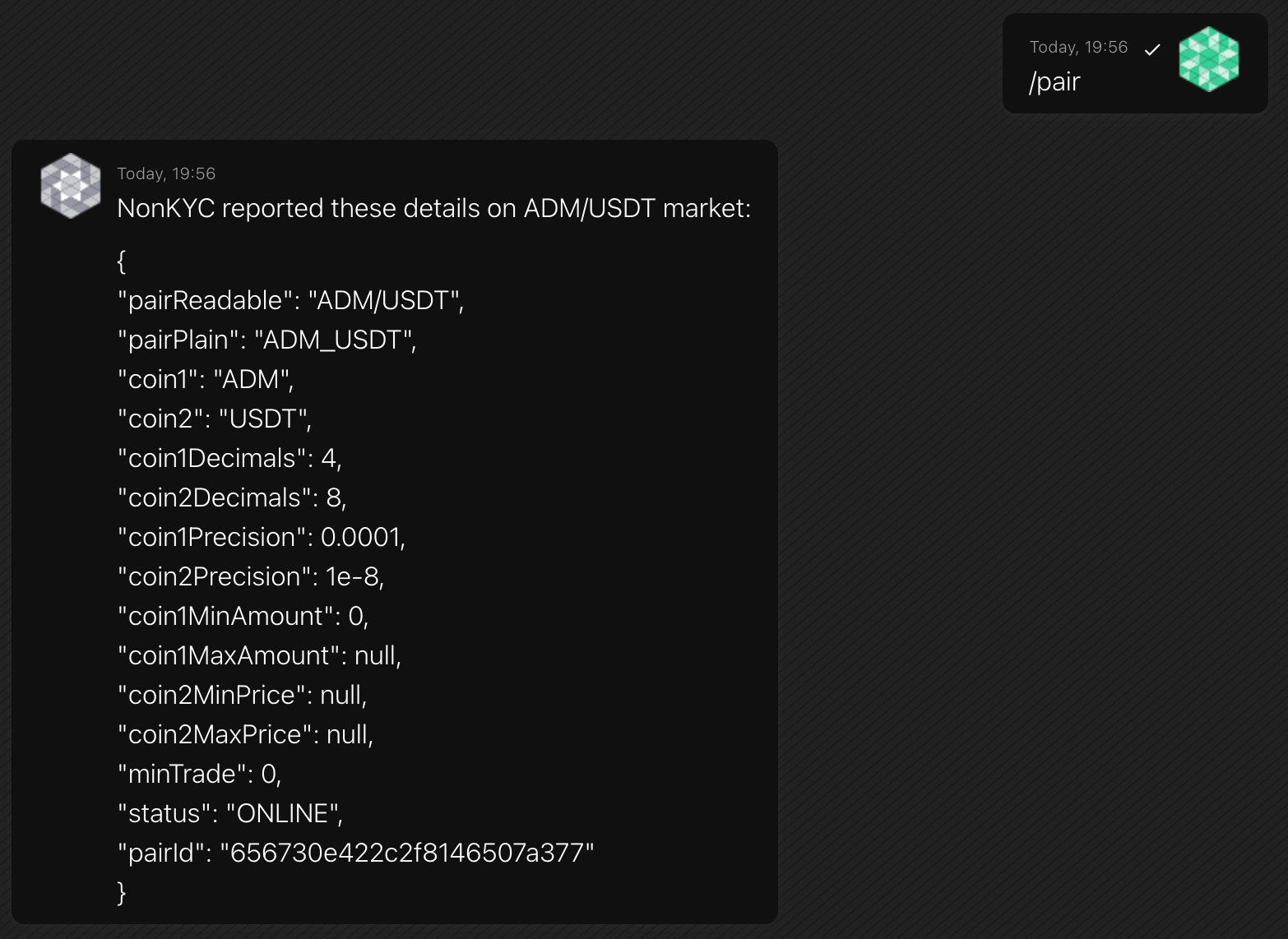
/pair
Les informations incluent le nom, la précision, le montant minimum de négociation et le statut.
Formater
/pair [pair]Exemple
-
/orderbook
Affiche un instantané du carnet d'ordres pour une paire de trading ou un contrat perpétuel.
Formater
/orderbook [pair] [depth 1-30]La profondeur par défaut est de 10.
-
/trades
Affiche les transactions récentes pour une paire de trading.
Formater
/trades [pair] [count]Le nombre par défaut est 10 (max 100).
-
/ticker
Affiche les données du ticker pour une paire spot ou un contrat perpétuel.
Formater
/ticker [pair] -
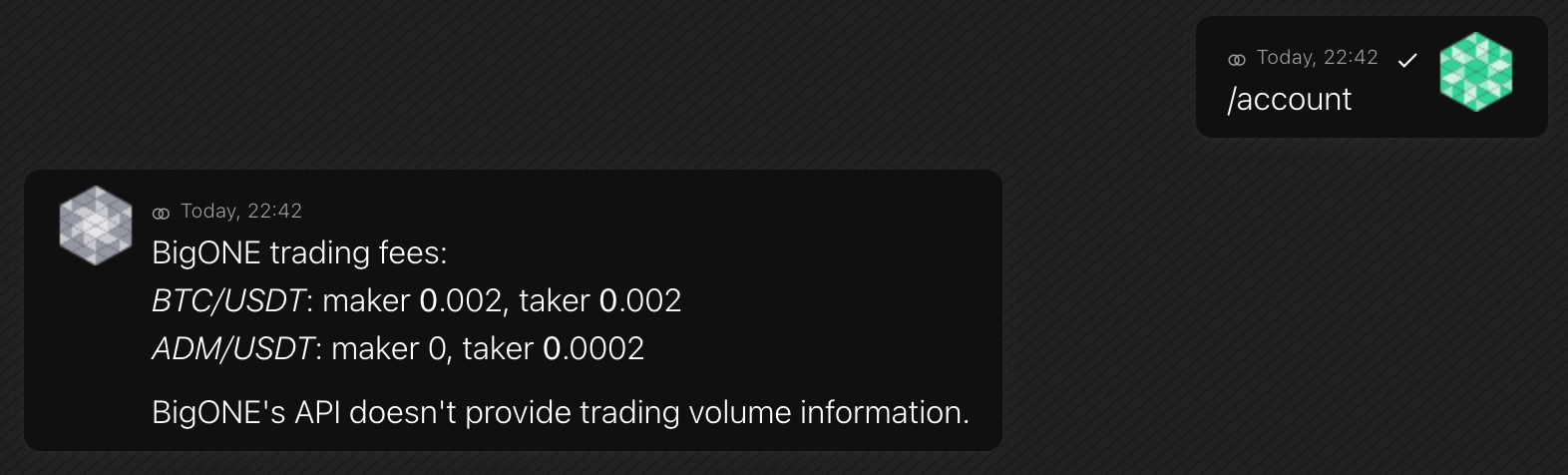
/account
Les informations incluent les frais de négociation et le volume mensuel des transactions.
Formater
/accountExemple
-
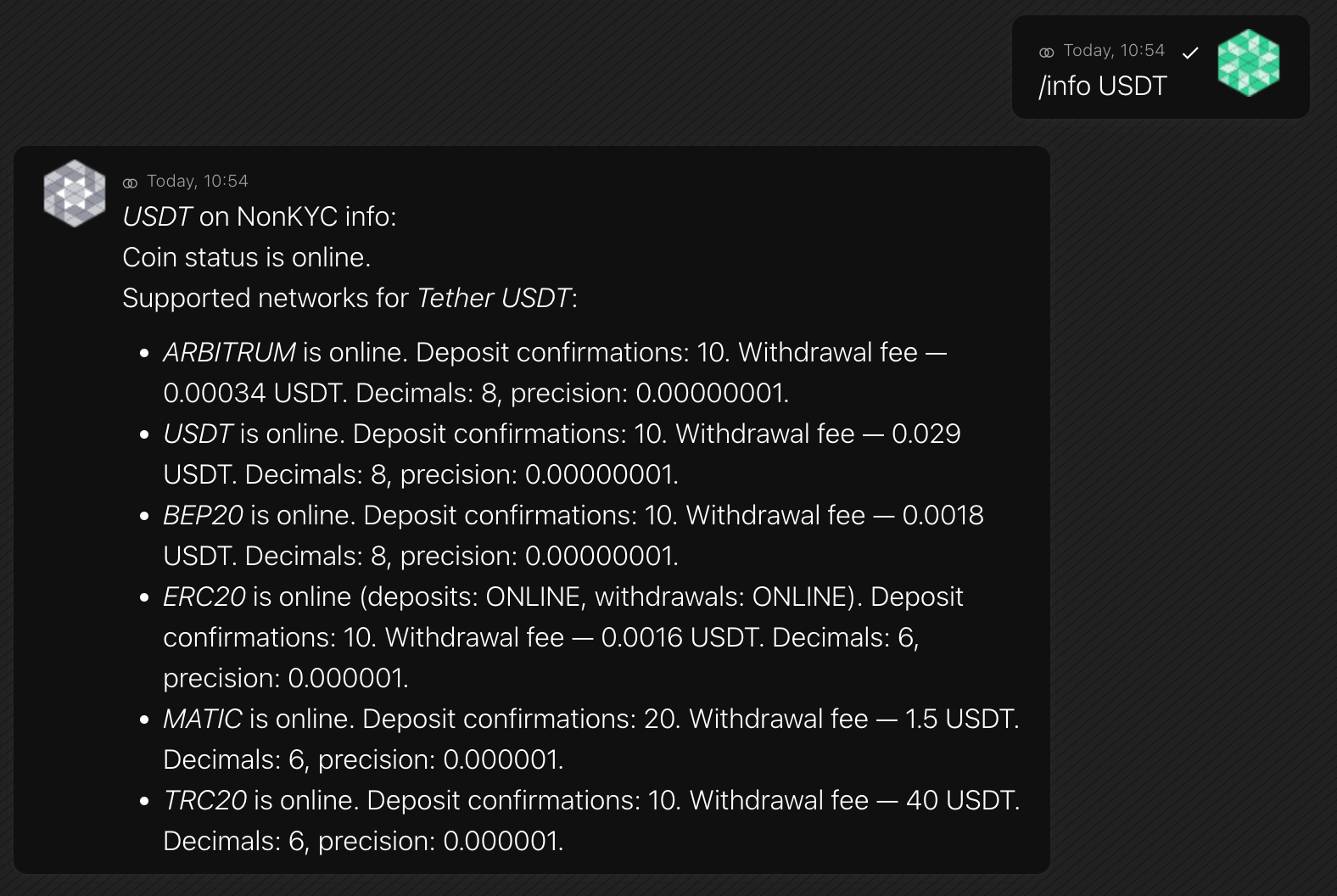
/info
Les informations incluent les frais de retrait, la précision et le statut.
Formater
/info [coin]Un robot affichera des informations sur la pièce de mm si vous omettez un paramètre.
Exemple
-
/rates
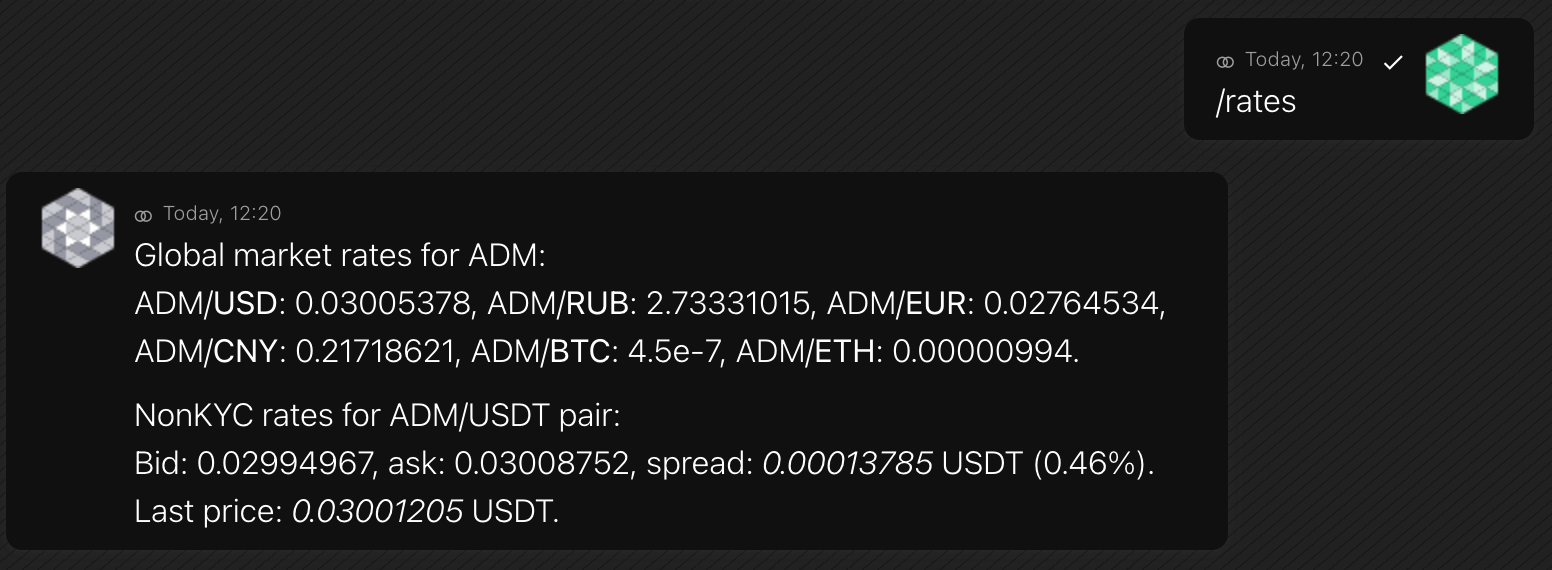
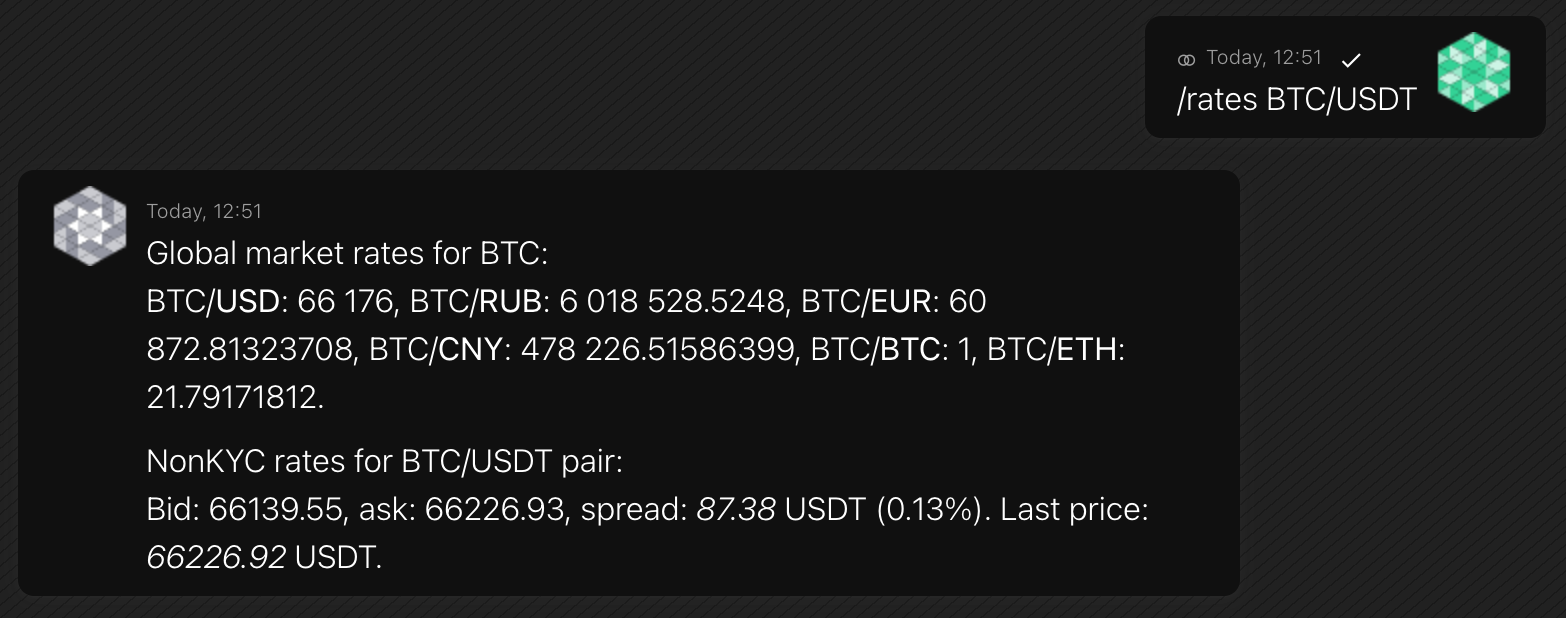
Le bot reçoit les taux de pièces de deux sources : Currencyinfo et un échange. Les informations sur les taux d'une bourse incluent le bid, le ask et le spread.
Currencyinfo est un fournisseur de taux de change ADAMANT, et il est défini dans le fichier de configuration (par défaut info.adamant.im). Vous pouvez exécuter votre Currencyinfo pour inclure les données de votre jeton. D'autres commandes, telles que
/balances, utilisent Currencyinfo pour estimer la valeur du fonds.Formater
/rates [coin or pair]Exemple
-
/calc
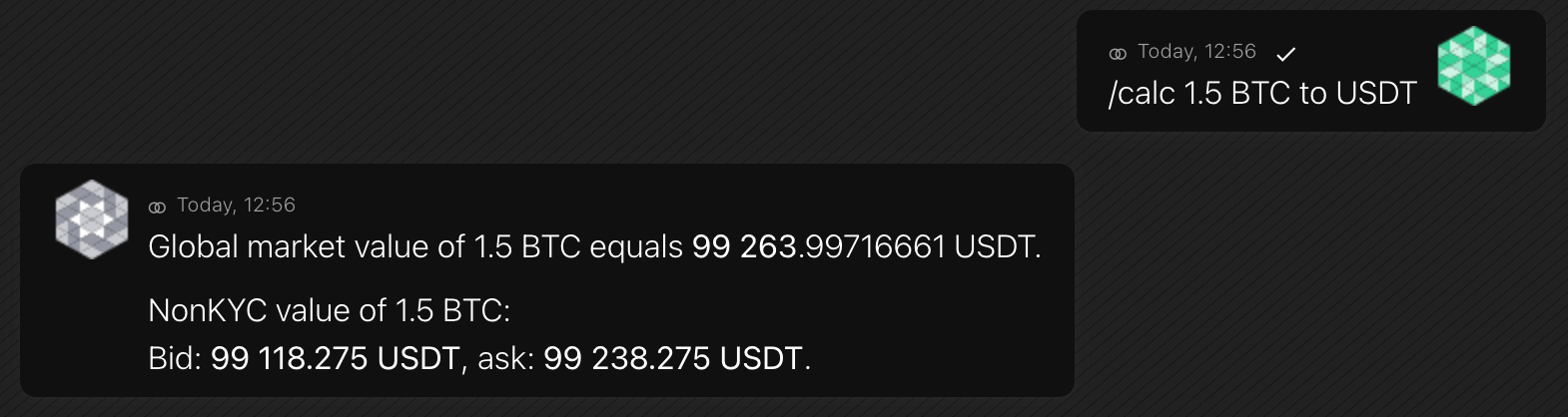
Le bot reçoit les taux de pièces de deux sources : Currencyinfo et un échange.
Currencyinfo est un fournisseur de taux de change ADAMANT, et il est défini dans le fichier de configuration (par défaut info.adamant.im). Vous pouvez exécuter votre Currencyinfo pour inclure les données de votre jeton. D'autres commandes, telles que
/balances, utilisent Currencyinfo pour estimer la valeur du fonds.Formater
/calc [amount] [coin1] to [coin2]Exemple
-
/amount
Le logiciel passe des commandes avec des montants aléatoires dans une plage que vous définissez. Il fait référence à la plupart des fonctions mais principalement aux commandes de volume en mm.
Vous définissez la plage min-max pour un seul ordre mm dans le jeton mm.
Pour augmenter le volume quotidien, augmentez ce paramètre.
Formater
/amount [min-max] COIN1 [ob=50%]Les
ob=50%facultatifs limitent la quantité d'une transaction pouvant être exécutée dans le carnet d'ordres (le reste est une transaction preneur).Exemple
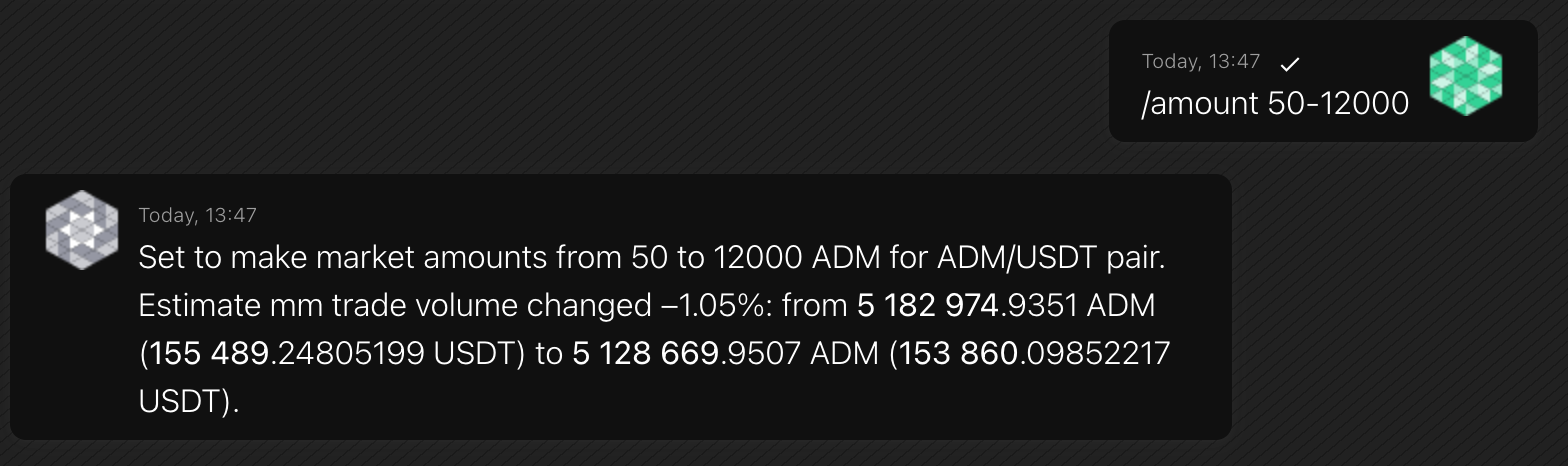
Le bot passera chaque commande mm avec un montant compris entre 50 et 12 000 ADM et le même équivalent USDT.
-
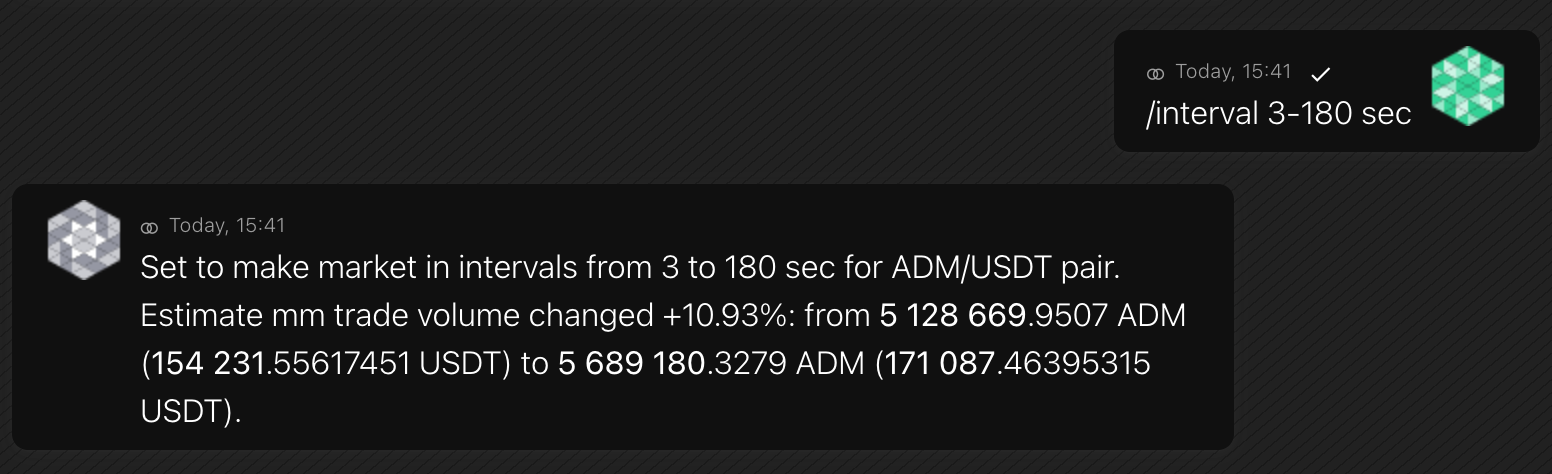
/interval
Dites au bot à quelle fréquence trader pour générer un volume de trading avec cette commande.
Ne définissez pas une limite inférieure de l'intervalle en dessous de 3 secondes : l'API ne la gérera probablement pas. Ne négociez pas trop souvent : l’API d’une bourse a des limites, et cela affecte d’autres demandes, comme la création dynamique de carnets d’ordres. 3 à 60 secondes, c'est bien, tandis que 3 à 5 secondes, c'est mauvais.
Formater
/interval [min-max] [unit]Exemple
-
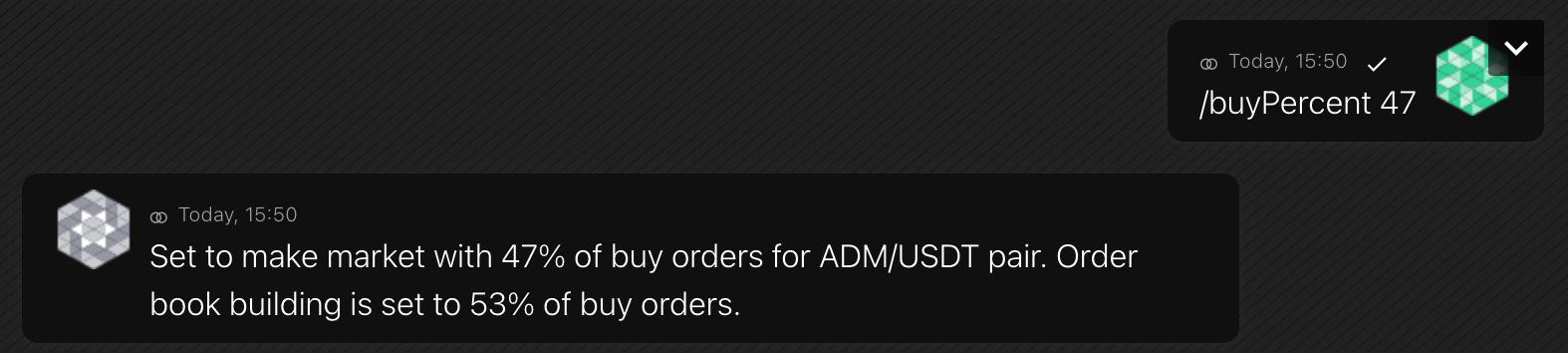
/buyPercent
L'augmentation de cette valeur augmentera le nombre d'achats de jetons et diminuera le nombre de ventes dans l'historique des échanges.
Formater
/buyPercent [value]Exemple
-
/enable t
Active le module Trader qui génère le volume des transactions sur la paire MM. Définissez une politique de trading, une fourchette de montants et un intervalle de temps entre les transactions.
Formater
/enable t {policy} [min-max] COIN1 [min-max] [unit] [ob=50%]Politiques
- spread : négociez uniquement le spread. Le robot passe des ordres entre l'offre et la demande et les fait correspondre lui-même. Si le spread est inférieur au minimum, il vous en informe et suspend la tenue de marché jusqu'à ce que le spread revienne. Risque moindre de perte de solde, mais il peut y avoir des intervalles sans transaction lorsqu'il n'y a pas de spread.
- carnet d'ordres – négociez à partir du carnet d'ordres uniquement. Le robot achète et vend contre le livre. Le trading semble réaliste, mais le risque de perte de solde est plus élevé car le robot peut échanger avec d'autres utilisateurs.
- optimal : stratégie par défaut. Si la liquidité est activée, le bot négocie à la fois sur le spread et à partir du carnet d'ordres. Si la liquidité est désactivée, il utilise la politique
spread. - profondeur : le bot ne crée pas de volume de transactions mais poursuit d'autres tâches, telles que le maintien du spread et de la liquidité et le remplissage du carnet d'ordres.
Exemple
/enable t optimal 1-10 ADM 3-60 secs -
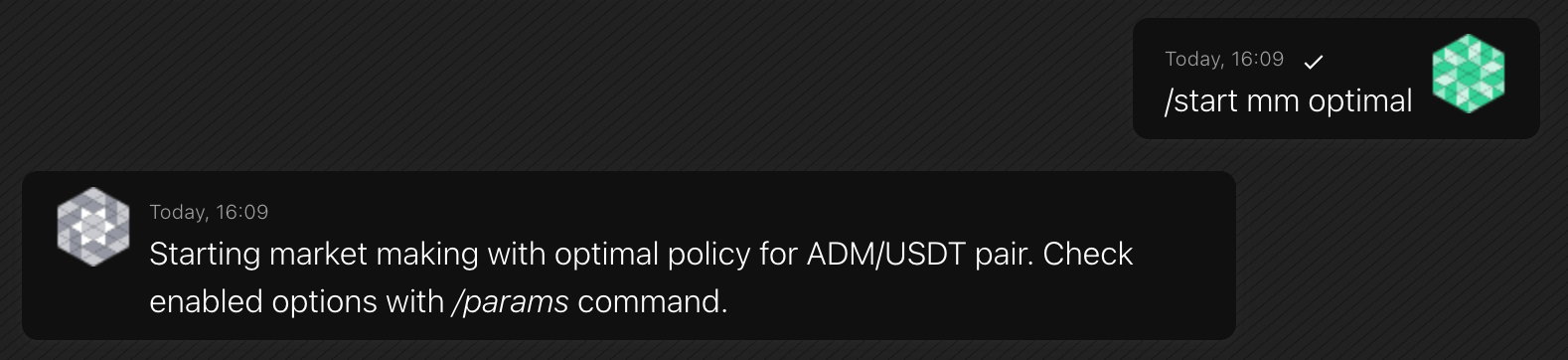
/start
Démarre (ou reprend) la tenue de marché et exécute tous les modules et fonctionnalités du robot actuellement activés.
La commande n'accepte aucun paramètre. La politique de trading, les montants, les intervalles et les fonctionnalités sont configurés séparément avec les commandes
/enable t,/amount,/intervalet autres commandes/enableavant de commencer.Vous pouvez modifier les paramètres et activer ou désactiver des fonctionnalités pendant que le bot est en cours d'exécution ; vous n'avez pas besoin de l'arrêter au préalable. Par exemple, pour augmenter le volume quotidien, augmentez les
/amountet diminuez les/interval.Si la tenue de marché est déjà active, le bot signale quelles fonctionnalités sont activées et ne les redémarre pas.
Formater
/startExemple
-
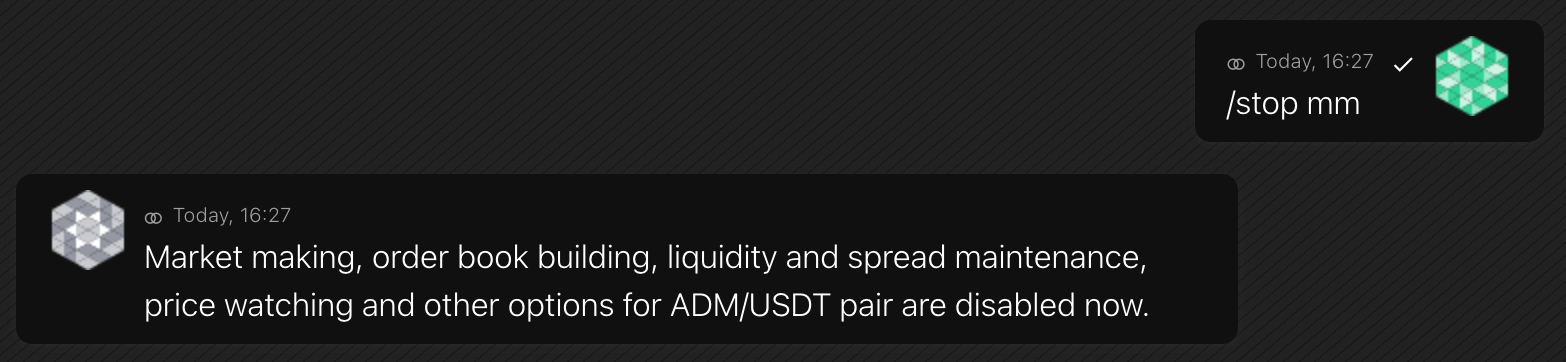
/stop
Suspendre la tenue de marché et tous les modules de robots activés. Les commandes ouvertes restent sur la bourse — la commande ne les annule pas. Utilisez
/clear allpour annuler les commandes (y compris celles passées en dehors du bot).La commande n'accepte aucun paramètre et ignore tous ceux que vous transmettez. Reprenez plus tard avec les mêmes fonctionnalités et paramètres en utilisant
/start.Formater
/stopExemple
-
/features
Affiche les fonctionnalités de tenue de marché actuellement activées. Avec l'option
list, affiche toutes les fonctionnalités avec un état activé/désactivé.Formater
/features [list] -
/enable ob
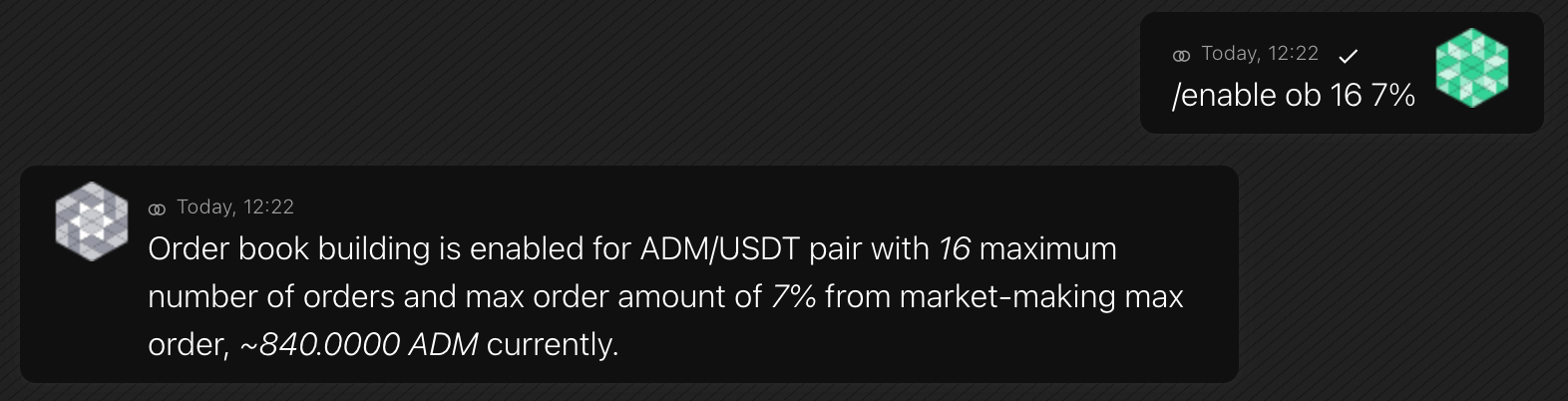
Cette fonctionnalité donne vie au carnet de commandes en passant et en supprimant constamment des commandes. Dans l'interface Web, il semble que de nombreux traders sur la paire de trading placent activement des positions.
Formater
/enable ob [max-ob-orders] [percent]La valeur
max-ob-ordersindique au bot quel est le nombre maximum de commandes (ob) de « création de carnet de commandes dynamique » à la fois.Le
percentdéfinit le montant maximum de l'ordre ob par rapport à la limite supérieure du montant de l'ordre mm, qui est défini avec la commande/amount. Ce paramètre permet de verrouiller seulement quelques soldes dans le carnet de commandes.Exemple
-
/enable liq
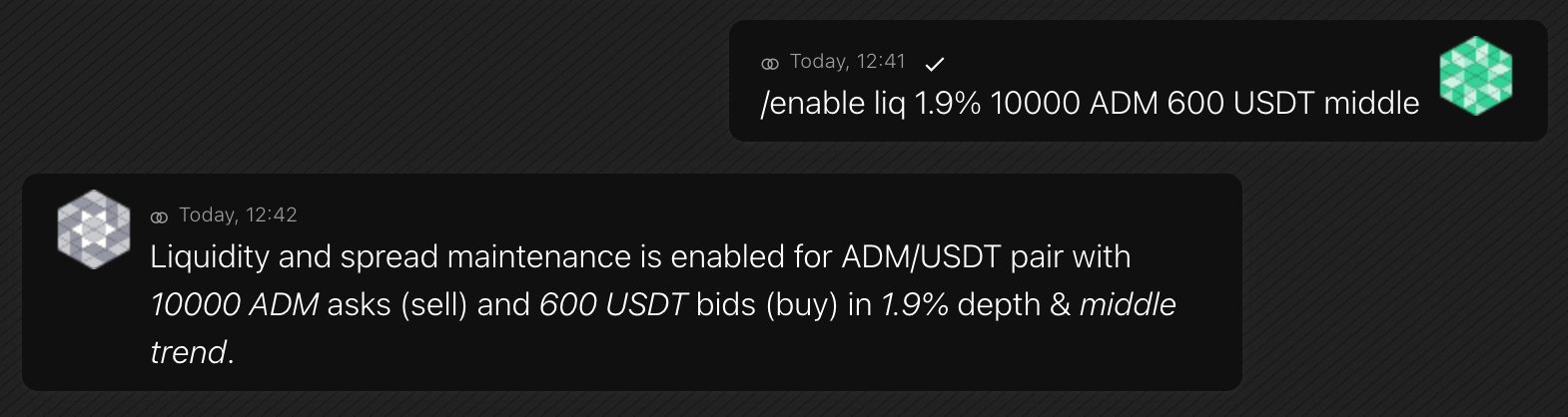
Le bot passera plusieurs ordres d'achat et de vente de liquidité (liq) dans les carnets d'ordres proches du spread. Le spread sera d'environ la valeur
spread-percentque vous avez définie en option. De plus, vous définissez lestrend, décrivant où passer les ordres de liquidité par rapport au cours acheteur-vendeur actuel.- Milieu : un robot passe des commandes au milieu du spread et le prix du jeton a tendance à être stable
- Tendance haussière : un bot passe des ordres plus proches de la limite supérieure du spread, et le prix du jeton aura tendance à augmenter
- Tendance à la baisse : un robot passe des ordres plus près de la limite inférieure du spread, et le prix du jeton aura tendance à diminuer
Remarque : Si un utilisateur correspond aux commandes de liquidités des robots, le robot en placera de nouvelles pour maintenir le spread et la liquidité. Cela signifie que si les utilisateurs, par exemple, vendent beaucoup de TOKEN, le bot les achètera tous avec USDT au prix actuel et pourra manquer de solde USDT. Pour modifier ce comportement, reportez-vous à la fonctionnalité premium Safe Liquidity.
Formater
/enable liq [spread-percent] [amount] TOKEN [amount] QUOTE [trend]La version de base du bot permet uniquement de définir la limite supérieure des
spread-percent. La limite inférieure est toujours 0.Exemple
-
/enable liq
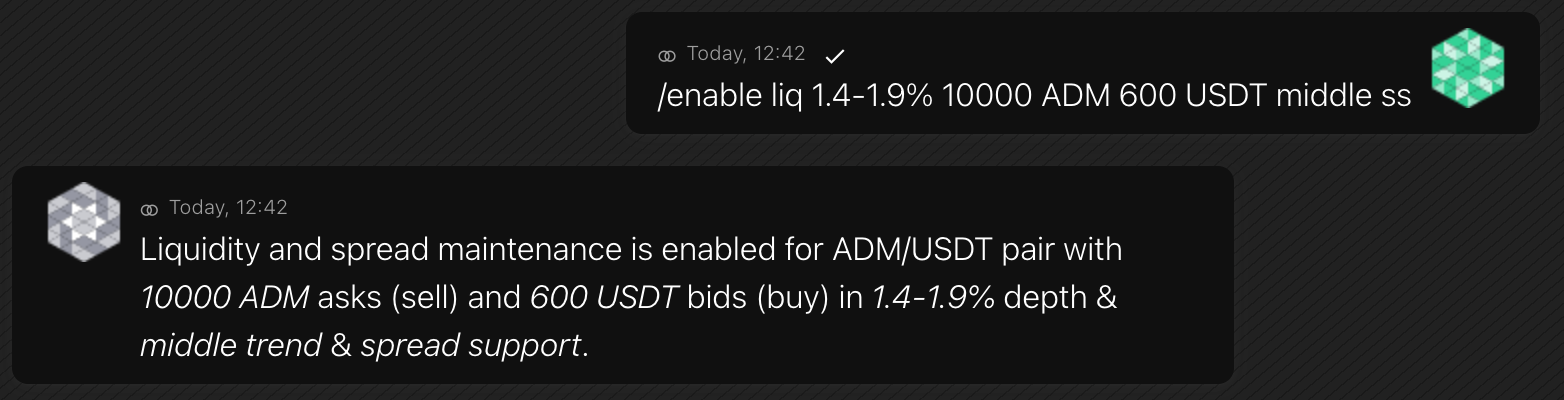
Avec la fonctionnalité premium Safe Liquidity, vous pouvez définir la limite inférieure de
spread-percentet spécifier une optionsssupplémentaire.Fixer la borne inférieure des
spread-percentpermet de placer la liquidité un peu plus loin du spread. Par exemple, à une distance de 1 à 2 %. Ainsi, la liquidité ne sera pas disponible au prix actuel, mais les intégrateurs comme Coinmarketcap afficheront toujours une liquidité de ± 2 %.L'option
sspermettra de prendre en charge le spread jusqu'à une valeur minimale (par exemple, 0,1 %) avec plusieurs commandes de faible volume.Formater
/enable liq [spread-percent] [amount] TOKEN [amount] QUOTE [trend] {ss}Exemple
-
/enable pw
À l'aide du module Price Watcher, vous pouvez configurer un bot pour qu'il suive une fourchette de prix statique ou un prix sur une autre bourse. Le bot évitera d'acheter haut et de vendre bas, en vérifiant que les modules du bot passent des commandes à un prix approprié.
De plus, si un prix sort de la fourchette de sécurité, un robot peut le ramener en achetant ou en vendant des jetons avec l'option
fillactivée.L'option
preventfonctionne d'une autre manière : elle interdit aux modules du robot, tels que la liquidité, de passer des ordres en dehors de la fourchette Price Watcher, interdisant d'acheter à un prix élevé et de vendre à un prix bas. En modeprevent, le bot n'est pas obligé de redéfinir un prix dans la fourchette, mais propose à la place une fourchette de prix sûre aux autres modules.Format (fourchette de prix statique)
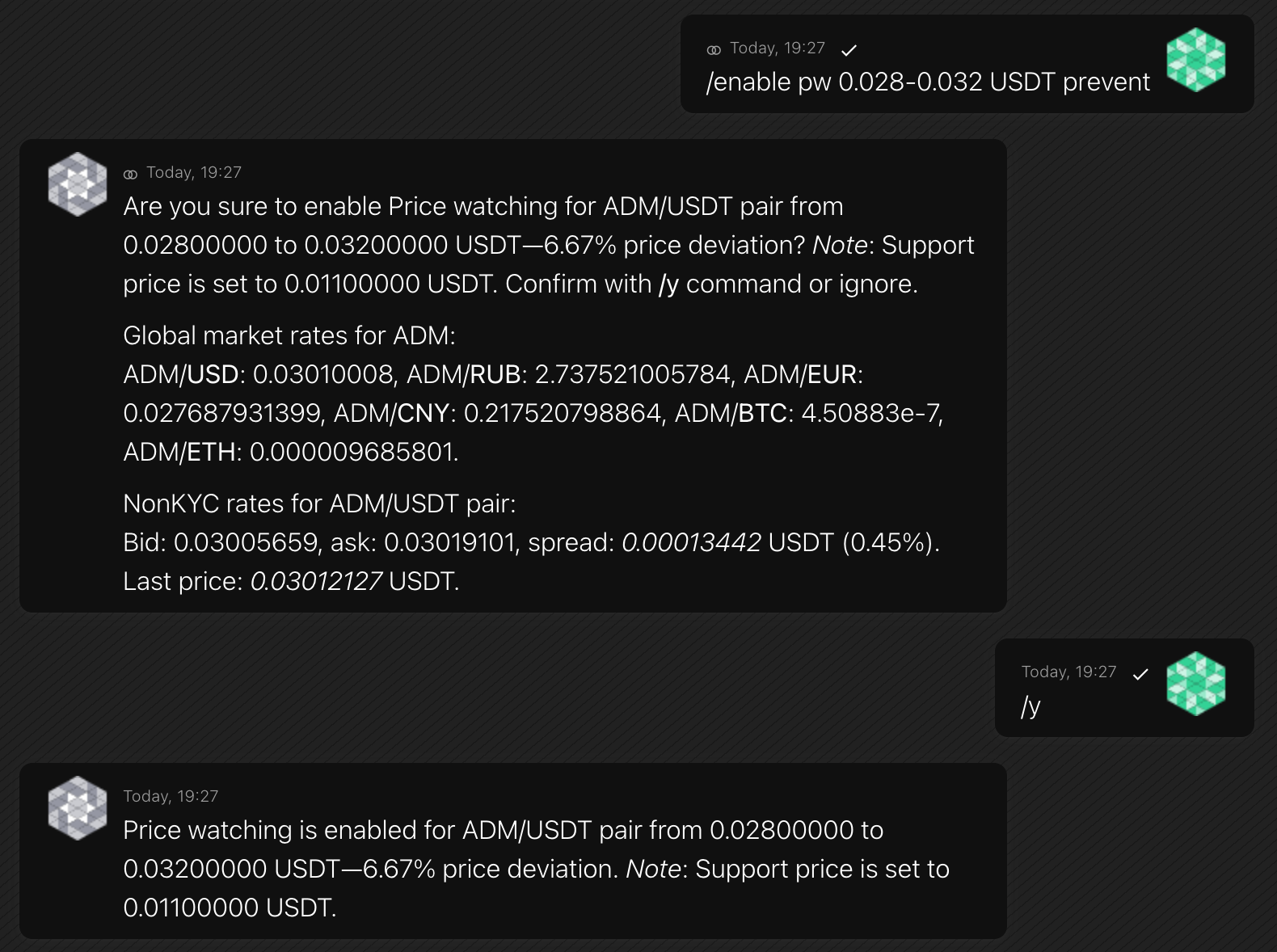
/enable pw [low-high] COIN [action]/enable pw [price] COIN [deviation] [action]Si vous choisissez une fourchette statique, la fonctionnalité contrôle le prix d'un jeton dans la fourchette basse-haute. Vous pouvez définir une fourchette de prix dans n’importe quelle devise ; le bot le convertira dans la devise de la paire de trading.
Exemple (fourchette de prix statique)
/enable pw 0.028-0.032 USDT prevent/enable pw 0.03 USDT 6.7% preventLa commande permet au robot de passer des ordres d'achat à des prix inférieurs à 0,032 USDT et des ordres de vente à des prix supérieurs à 0,028 USDT ; la fourchette de 0,028 à 0,032 est sûre à la fois pour les offres et les demandes.
Format (suite à un autre échange)
/enable pw [pair@exchange] [deviation] [deviation-policy] [action]Vous pouvez également demander au bot de suivre le prix sur une autre plateforme d'échange. Il peut y avoir différentes raisons à un tel comportement ; les plus courants consistent à suivre un prix sur une bourse avec le plus de liquidité et à empêcher l'arbitrage lorsque vous exécutez des robots sur plusieurs bourses.
L'option
deviationest un écart de prix autorisé, etdeviation-policyest une politique de contrôle des prix. Lorsque le bot reçoit une fourchette de prix d'une autre paire de trading, il utilisera simplement bid et ask avec la politiquestrict, ou estimera les prix soutenus par la liquidité avec la politiquesmart.Par exemple, avec un tel carnet de commandes, le
strictdonne la plage de 0,0122 à 0,0128, et lesmartdonne la plage de 0,0121 à 0,0132 :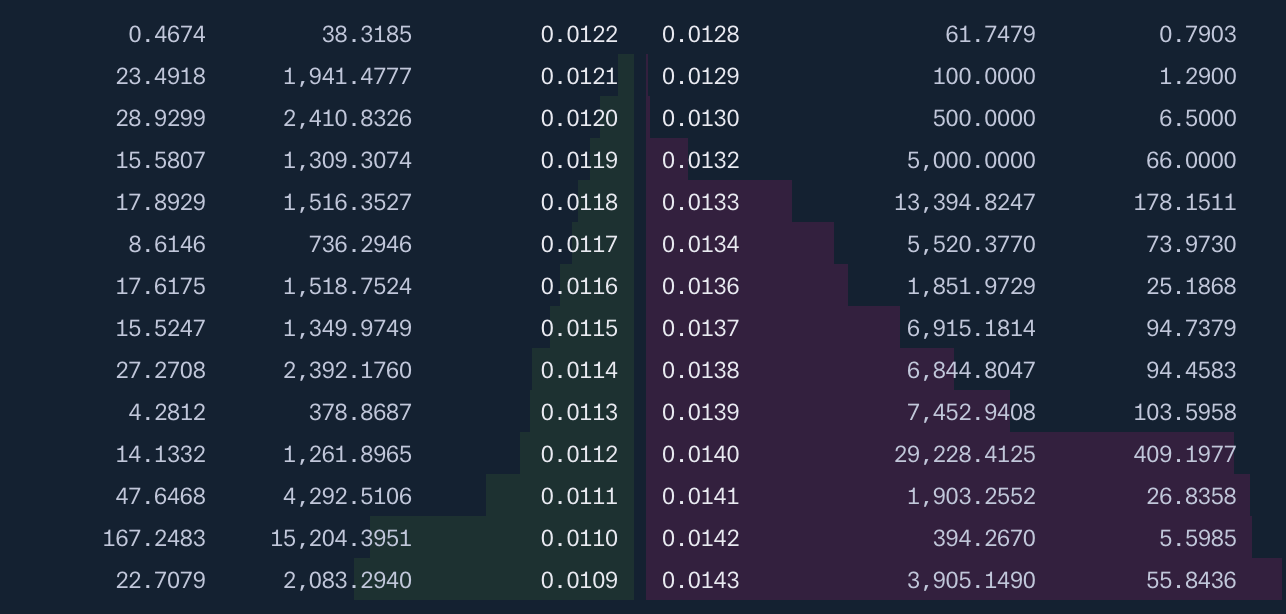
Exemple (suite à un autre échange)
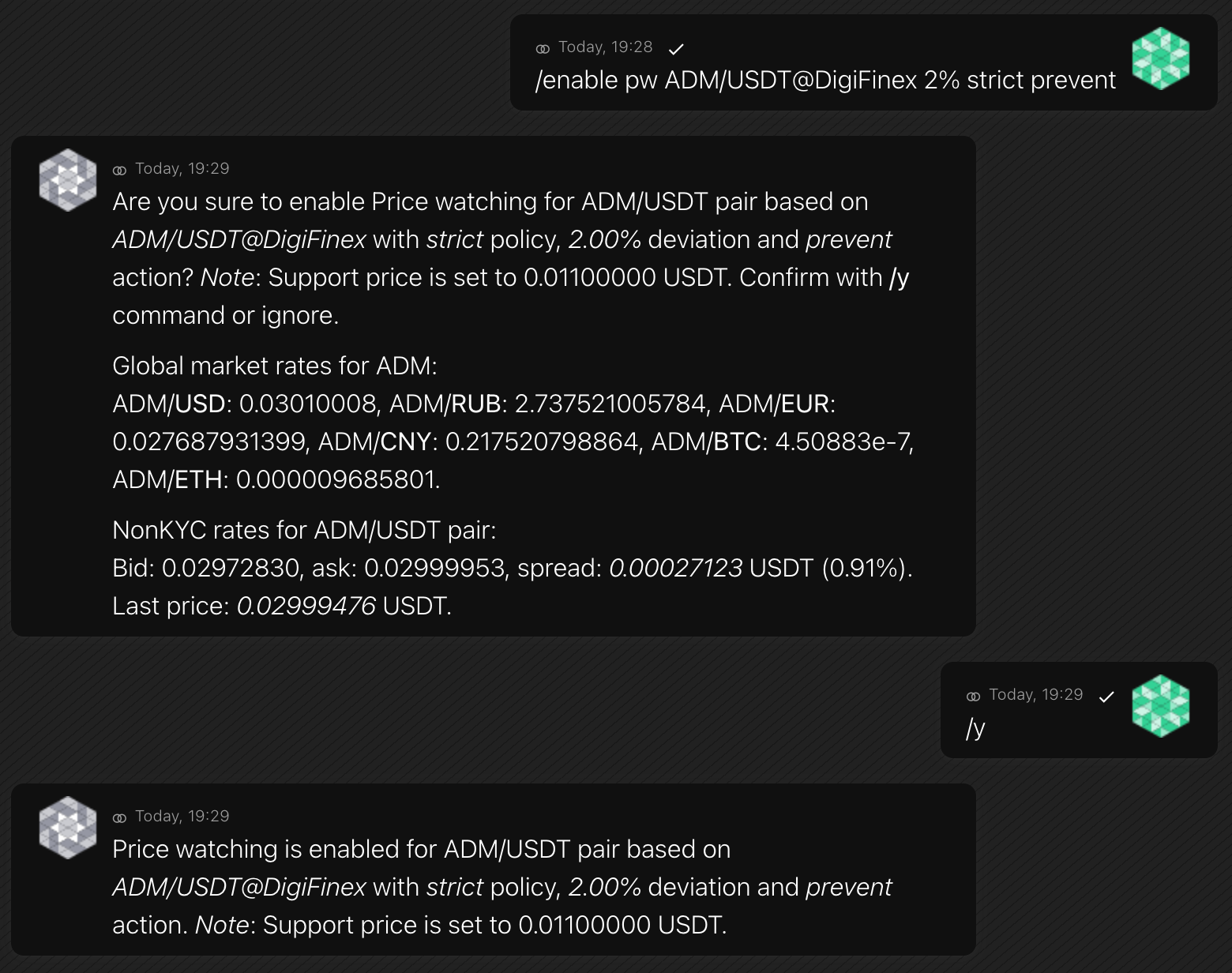
C'est une bonne pratique de définir la paire de trading principale avec le plus de liquidité (par exemple, ADM/USDT@DigiFinex) dans une plage numérique et de cibler le reste des robots sur la paire de trading principale :
/enable pw ADM/USDT@DigiFinex 2% strict preventAvec cette commande, lorsque le prix ADM/USDT@DigiFinex change, le bot sur l'échange actuel suivra également la mise à jour du prix.
-
/enable bw
Le bot enregistre les soldes actuels comme instantané de référence et les compare en permanence aux soldes en direct. Si le solde de la devise de cotation ou la valeur normalisée du token de trading tombe en dessous des seuils configurables, le bot déclenche un arrêt d'urgence.
Pour la description de la fonctionnalité, consultez Surveillance des soldes.
Format
/enable bwLes seuils sont définis dans le fichier de configuration du bot (section
balance_watcher). -
/enable sp
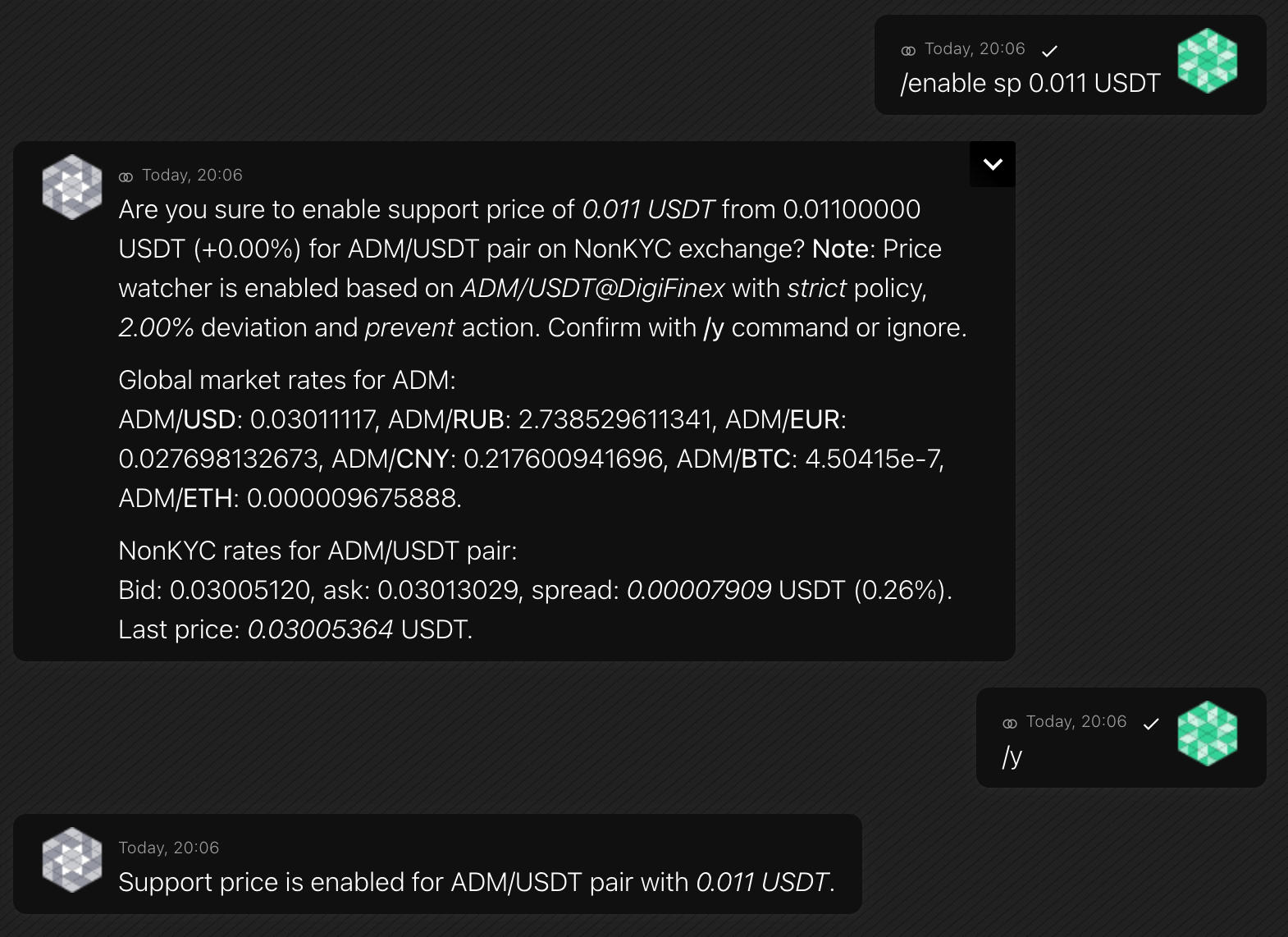
Vous pouvez fixer un prix que le bot soutiendra de toutes ses forces, même s'il doit annuler toutes les commandes.
La fonction peut fonctionner en complément du Price Watcher.
Par exemple, vous définissez le Price Watcher dans la plage de 1,0 à 1,1 USDT en mode
preventet un prix de support de 0,5 USDT. Si le prix du jeton tombe à 0,7 USDT, le bot ne restaurera pas activement le prix, mais s'il descend à 0,45 USDT, le bot utilisera toutes les ressources pour le restaurer à 0,5 USDT.Formater
/enable sp [price] QUOTEExemple
-
/enable ag
Pour rendre les carnets de commandes riches, le bot les analysera et ajoutera des commandes entre celles existantes.
Par exemple, dans la partie visible du carnet de commandes, il y a des offres aux prix de 1, 0,9, 0,4, 0,3 et 0,1 USDT. Le bot passera des commandes aux prix de ~0,8, 0,7, 0,5 et 0,2 USDT.
Formater
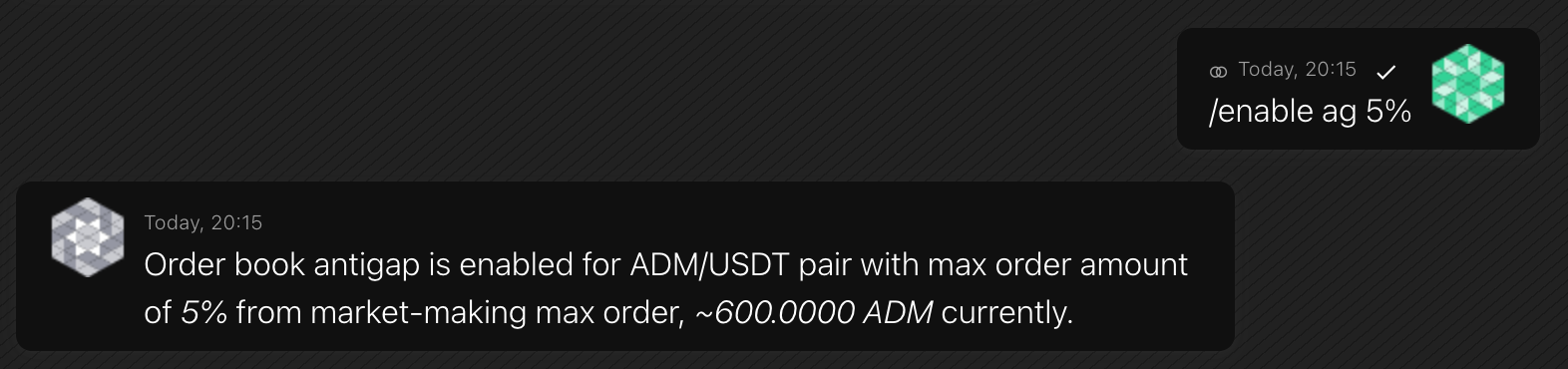
/enable ag [percent]Le
percentdéfinit le montant maximum de l'ordre ag par rapport à la limite supérieure du montant de l'ordre mm, qui est défini avec la commande/amount. Ce paramètre permet de verrouiller seulement quelques soldes dans le carnet de commandes.Exemple
-
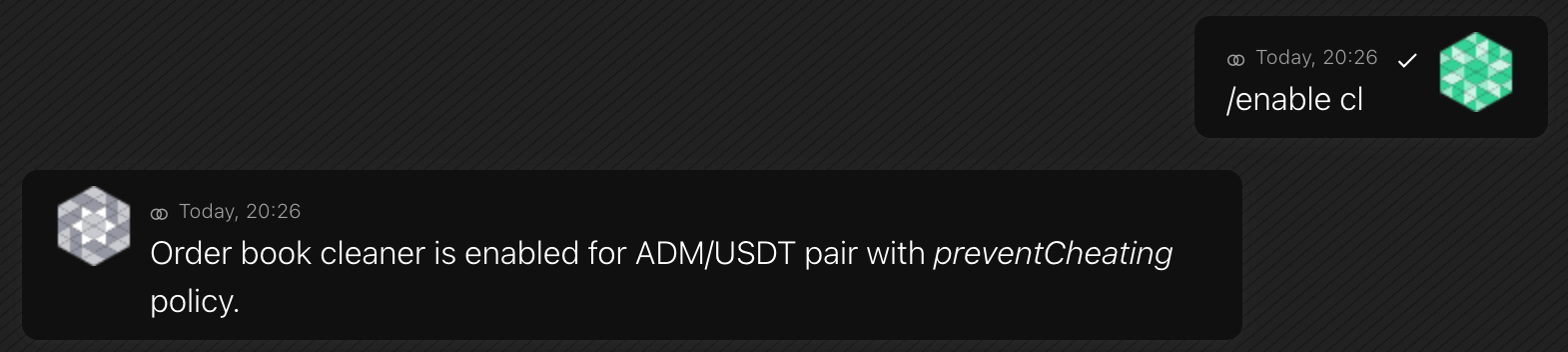
/enable cl
S'il y a peu de liquidité ou si le spread est suffisamment important, les traders peuvent manipuler le prix et drainer les soldes du bot. Le nettoyeur identifie et supprime les ordres de manipulation de prix en les faisant correspondre.
Pour plus d'informations, reportez-vous à la description de la fonctionnalité Anti-triche.
Formater
/enable cl [policy]Vous définissez les
policy, décrivant comment identifier un ordre de manipulation de prix et s'il faut le supprimer (le faire correspondre) :- noSpread — supprime toute commande suspecte afin que le bot puisse continuer à créer du volume MM avec la stratégie
spread - smallSpread — idem, mais agrandissez également le spread pour faciliter le Tableau des prix fluide
- preventCheating : la stratégie par défaut. Supprimez tout ordre s'il est considéré comme une manipulation de prix, plus noSpread
- takeAll : supprime toute commande suspecte. Non recommandé.
Exemple
- noSpread — supprime toute commande suspecte afin que le bot puisse continuer à créer du volume MM avec la stratégie
-
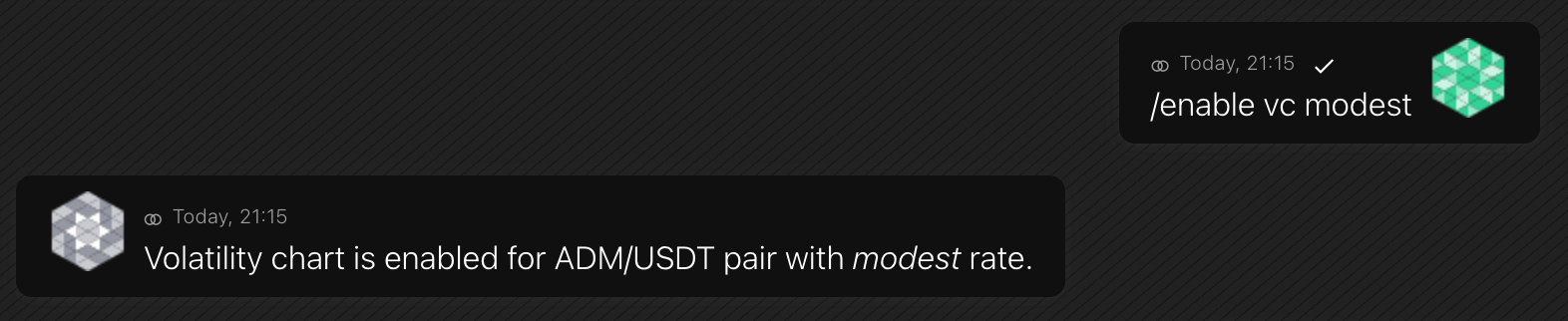
/enable vc
Pour la description de la fonctionnalité, reportez-vous au Tableau de volatilité.
La fonctionnalité fonctionnera lorsque ces conditions seront remplies :
- Le Price Watcher (pw) est défini sur une plage fixe. Ne fonctionne pas avec la source pair@exchange
- La liquidité (liq) est activée avec un spread inférieur à 3 %
- Le Price Maker n'est pas en cours de processus
Formater
/enable vc [rate]Vous définissez les
rate, décrivant la fréquence à laquelle modifier une tendance de prix et son amplitude :- modeste : ne modifiez pas souvent la tendance des prix et utilisez une amplitude plus faible
- dynamique : modifiez souvent la tendance des prix et utilisez une amplitude plus élevée
- normal : une moyenne comprise entre modeste et dynamique (par défaut)
Exemple
-
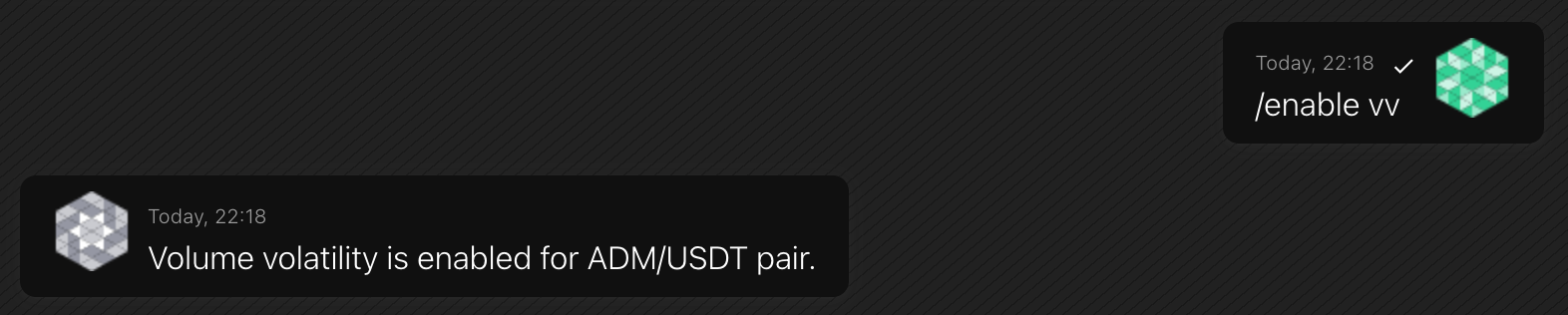
/enable vv
Cette fonction analyse les changements dans le prix d'un jeton, augmente le volume des échanges pendant les pompes et les décharges, et le réduit pendant une période stable.
Formater
/enable vvExemple
-
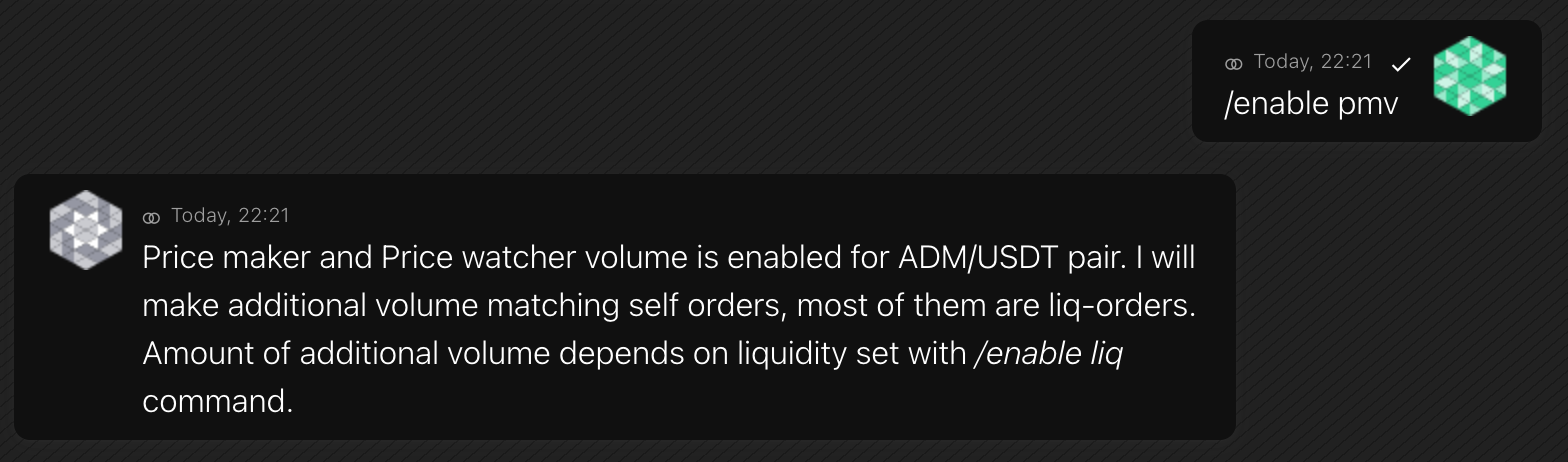
/enable pmv
Si le robot modifie lui-même le prix, il peut racheter ses propres ordres dans le carnet d'ordres sans les annuler, ce qui augmente également le volume des transactions.
Formater
/enable pmvExemple
-
/enable fb
Lors de la négociation de deux comptes, des situations surviennent lorsque le premier compte accumule un jeton, le second accumule des USDT/BTC, et vice versa.
Le robot modifiera automatiquement le ratio d'achat/vente pour équilibrer les pièces afin de vous empêcher de déplacer vous-même les pièces entre les comptes.
Formater
/enable vvExemple

-
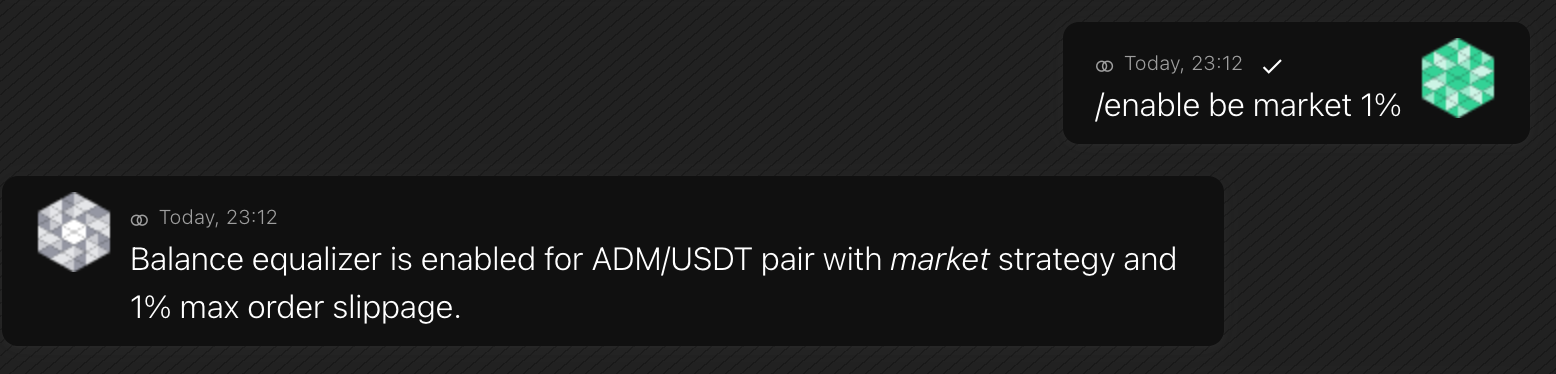
/enable be
Pour la description des fonctionnalités, reportez-vous à l'Balance Equalizer.
Formater
/enable be bp/enable be market [slippage]Vous pouvez choisir entre deux stratégies :
- bp — mettre à jour le ratio d'achats et de ventes du module de volume de transactions
- marché — achète/vend à partir du carnet d'ordres pour une correction instantanée. Vous pouvez définir les
slippageautorisés.
Exemple
-
/enable sm
Active le module responsable de Spread. Après un changement de prix, le bot passe des ordres pour restaurer le spread.
Pour la description des fonctionnalités, reportez-vous au Mainteneur de Spread.
Formater
/enable sm -
/enable on
Surveille le carnet de commandes et avertit lorsque des commandes tierces importantes sont passées ou supprimées.
Pour la description de la fonctionnalité, reportez-vous aux Notifications concernant les nouvelles commandes.
Formater
/enable on {amount} COIN [priority={amount}]Exemple
/enable on 1k USDT priority=2k -
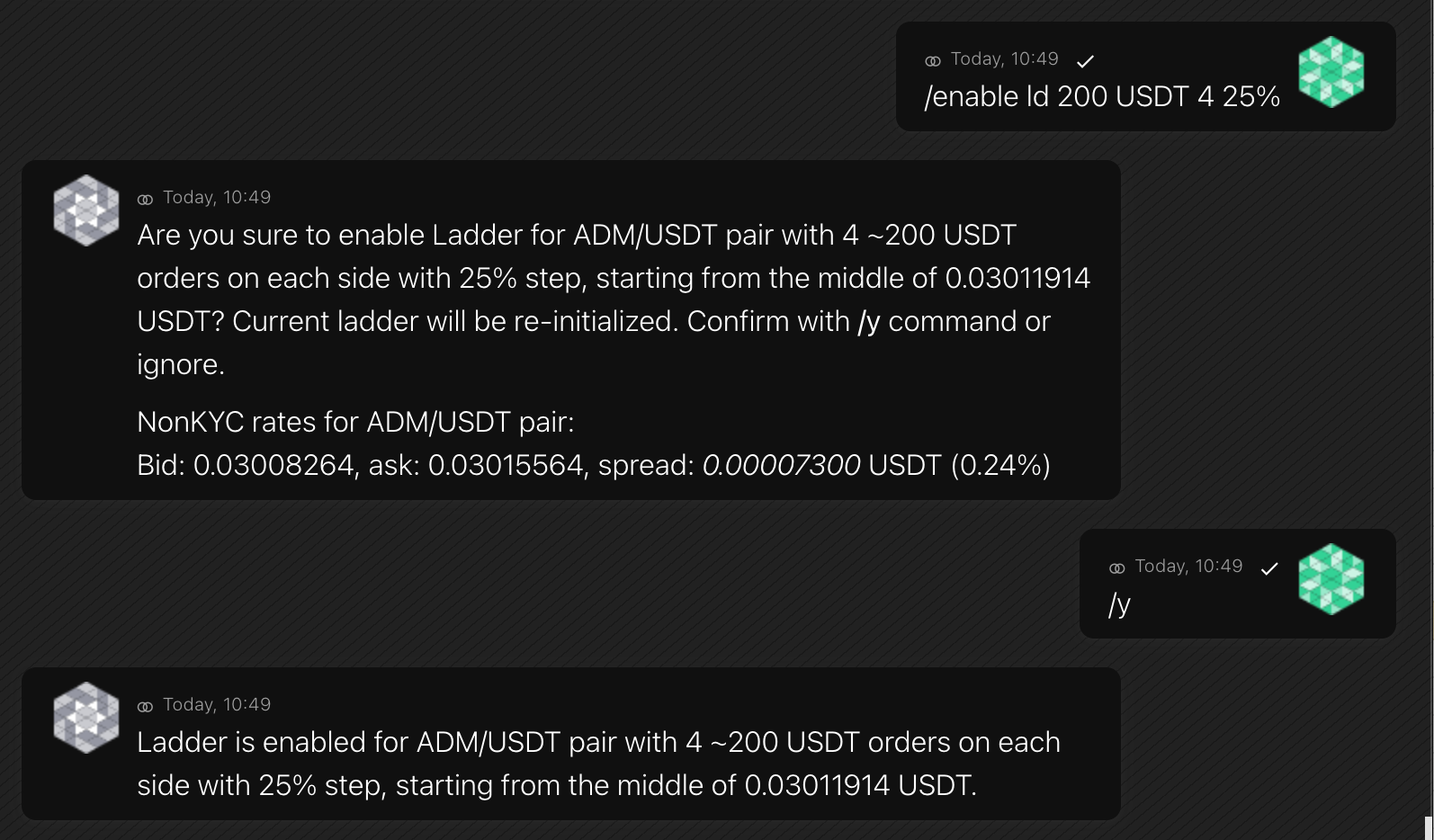
/enable ld
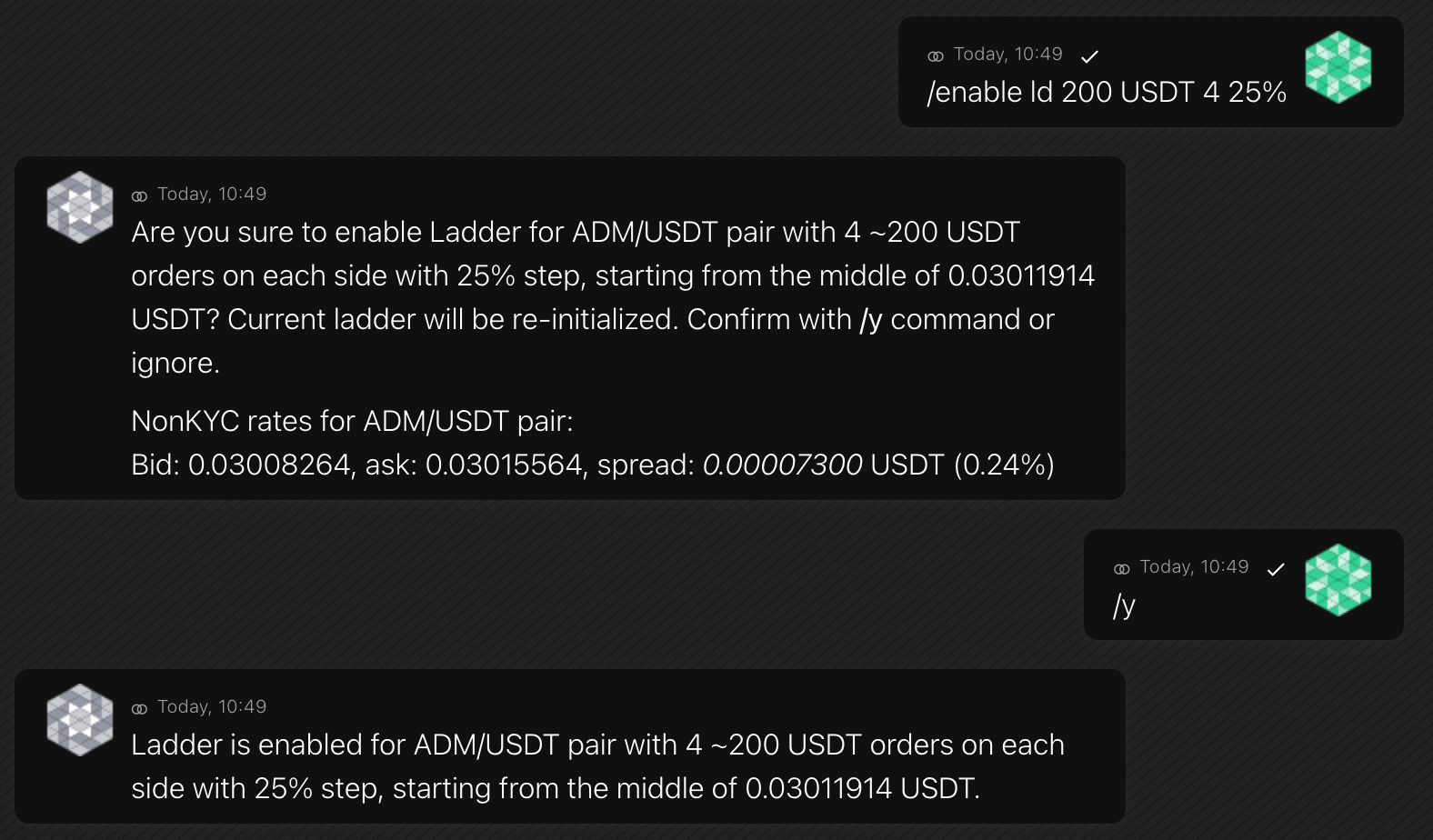
La grille de liquidité est une autre façon de placer des liquidités dans le carnet d'ordres. Contrairement au module classique, qui place les ordres au plus près du spread, la grille de liquidité les répartit sur l'ensemble du carnet d'ordres.
Pour la description de la fonctionnalité, reportez-vous à la Grille de liquidité.
Formater
/enable ld[2] [amount] [COIN] [count] step=[STEP%] [mid=[MIDPRICE] QUOTE] [recheck=2min] [gain=5] [sa=10%] [ba=5%] [aa] [spa=15%] [stopLd2At=60%]Paramètres :
- montant — valeur de la commande en COIN. Le bot définira les
amountavec un facteur aléatoire de 2%. C’est un nombre flottant avec précision en fonction d’un échange. La valeur peut être dans la devise BASE ou QUOTE de la paire MM - count — nombre d'ordres de chaque côté, achat et vente. Le nombre total de commandes ld est de
count* 2. - étape — de combien les commandes ultérieures différeront en fonction du prix en pourcentage
[mid {midprice} QUOTE]: paramètre facultatif du prix intermédiaire/de départ. S'il n'est pas défini, lemidpricesera le(highest-bid + lowest-ask) / 2.
Deuxième instance de ladder : utilisez
/enable ld2avec les mêmes paramètres. Reprendre l'échelle en pause :/enable ld resume. Pause :/disable ld pause.La commande demande une confirmation avant de s'exécuter.
Exemple
- montant — valeur de la commande en COIN. Le bot définira les
-
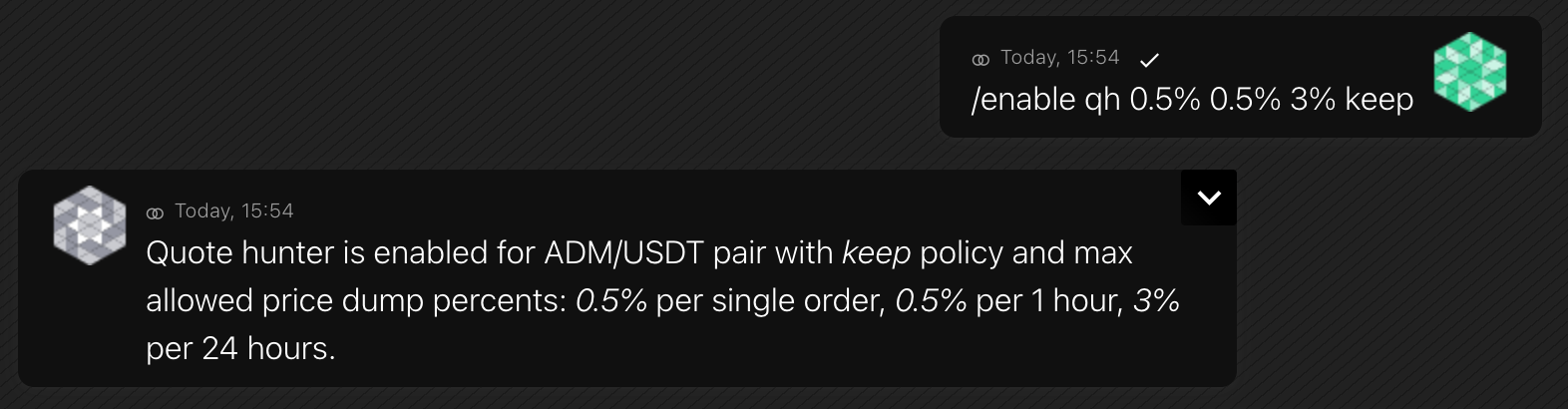
/enable qh
Le bot cherchera le bon moment pour vendre des jetons en faveur de l'USDT ou du BTC, avec un impact minimal sur le prix ou en le laissant inchangé.
Pour la description de la fonctionnalité, reportez-vous à la Stratégie de vente de jetons (chasseur USDT).
Formater
/enable qh [dump1o] [dump1h] [dump1d] [policy]Paramètres :
- dump1o, dump1h, dump1d – dump de prix autorisé en pourcentage par commande, 1 heure, 1 jour
- politique — l'une des
dump,keep,none. Décrit le comportement d'un bot après avoir passé une commande qh. Pour lesdump, le bot diminuera le prix du token. Pour leskeep, le bot rétablit le prix à la valeur initiale. La valeurnonesignifie qu'aucune autre action n'est entreprise.
Exemple
-
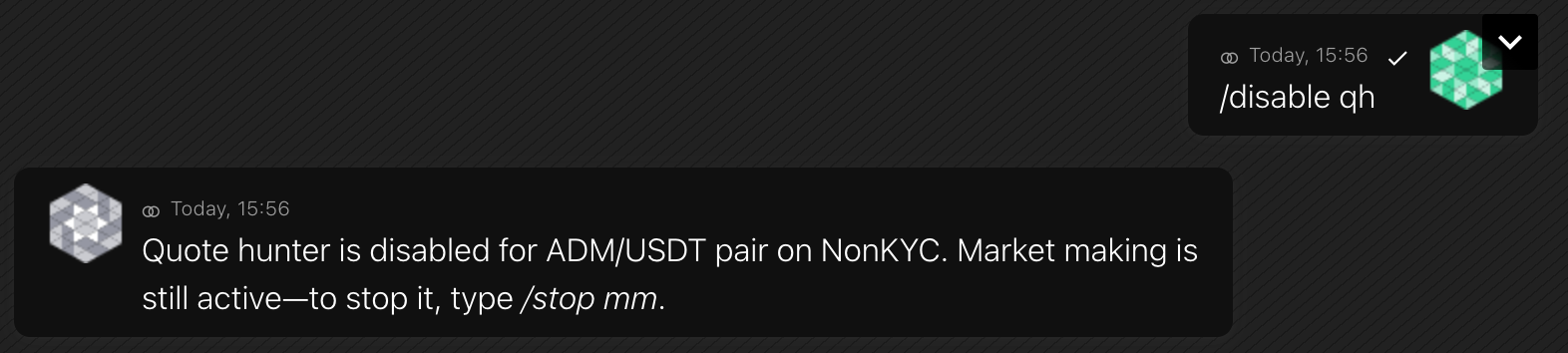
/disable
Vous pouvez désactiver toutes les fonctionnalités pendant que le bot est en cours d'exécution ou non.
La désactivation d'une fonctionnalité n'arrête pas la tenue de marché. Pour arrêter la tenue de marché, utilisez plutôt la commande
/stop.Une fois qu'une fonctionnalité est désactivée, le bot laisse toutes les commandes actives de la fonctionnalité telles quelles. Par exemple, lorsque vous arrêtez Liquidity avec la commande
/disable liq, toutes les commandes liq ouvertes restent dans le carnet d'ordres. Pour les annuler, utilisez la commande/clear.Pour le ladder, vous pouvez faire une pause sans effacer les paramètres :
/disable ld pause. Reprendre avec/enable ld resume.Options disponibles — comme le propose la commande
/enable.Formater
/disable [feature] [pause]Exemple
-
/buy & /sell
Ces commandes vous permettent de passer une commande manuellement, indépendamment des autres modules du bot.
Le bot stocke les informations sur les commandes actives passées manuellement dans la base de données interne en tant que type man. Tapez
/orders manpour afficher la liste des commandes manuelles actives.En fonction du prix, une commande passée peut entrer dans le carnet de commandes ou correspondre immédiatement.
Formater
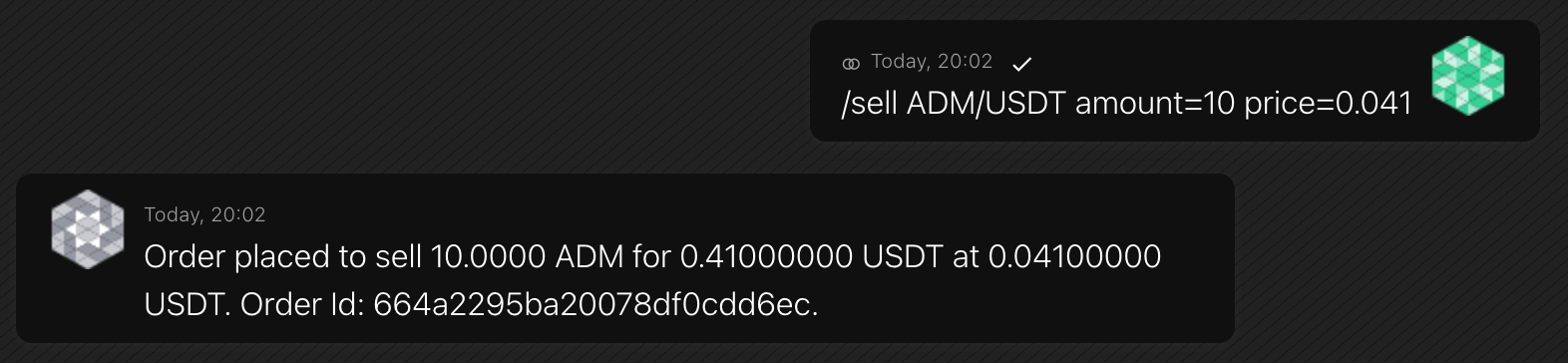
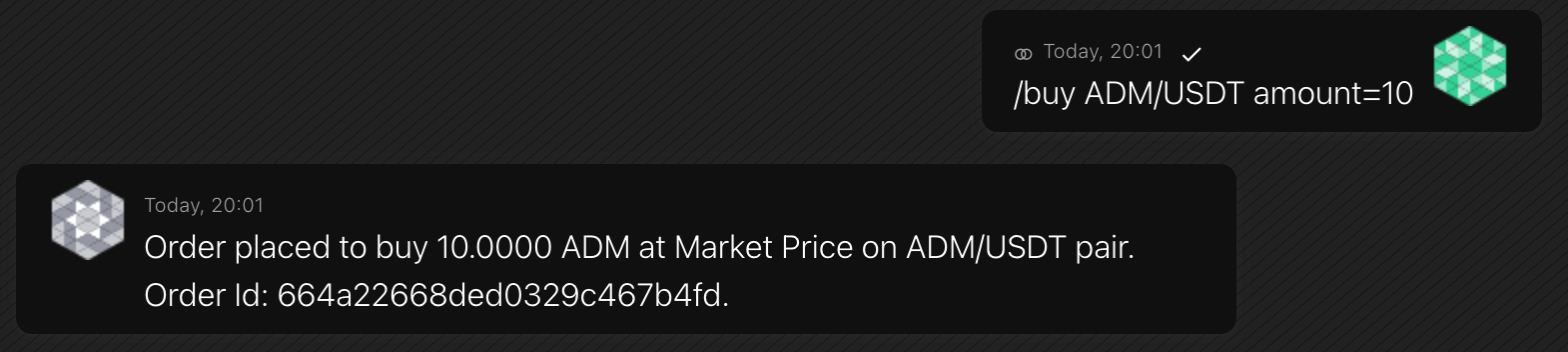
/{buy/sell} [pair] [amount= or quote=] [price=]Si vous omettez une paire de trading, le bot passera un ordre sur la paire MM.
Si vous n'avez pas spécifié de prix, le bot passera un ordre au prix du marché. Le même résultat est pour les
price=market.Vous pouvez définir un volume de commande en tokens en utilisant les
amountou en devise de cotation en utilisant lesquote.Remarque : Le placement d'ordres au marché n'est pas disponible sur toutes les bourses. De plus, sur certaines bourses, le
amountest la seule option disponible pour définir un volume de commande.Exemple
-
/convert
Convertit une devise en une autre à l'aide de l'API de conversion d'échange, si elle est prise en charge. Les conversions importantes peuvent nécessiter une confirmation avec
/y.Format
/convert {amount} {coin1} to {coin2}Exemple
/convert 100 USDC to USD -
/fill
La commande
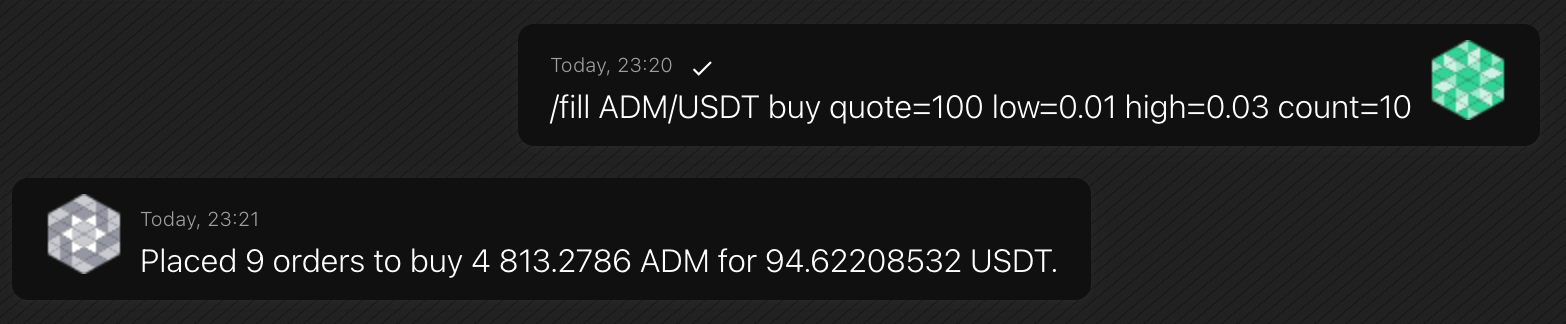
/fillpasse plusieurs commandes dans une fourchette de prix.En plus des commandes
/buyet/sell, le bot stocke les commandes/fillcomme (man) passées manuellement. Tapez le/orders manpour afficher la liste des commandes manuelles actives.Formater
/fill [pair] {buy/sell} [amount= or quote=] [low=] [high=] [count=]Si vous omettez une paire de trading, le bot passera des ordres sur la paire MM.
Lors de l'achat, précisez les
quote, et lors de la vente, utilisez lesamount.Les
lowethighfixent la fourchette de prix. Le bot passera jusqu'àcountde commandes avec un volume total allant jusqu'àamount / quote.Exemple
-
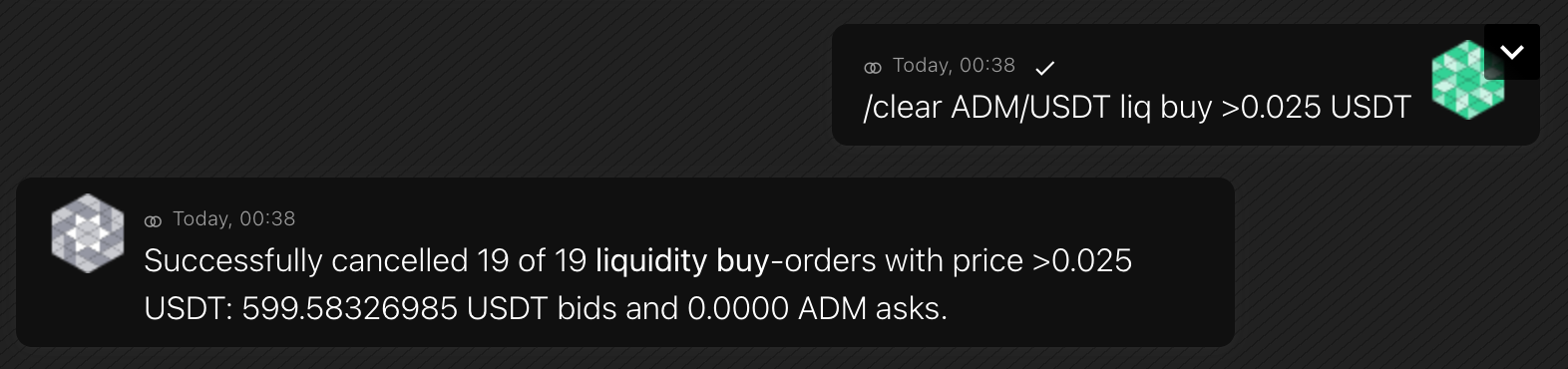
/clear
La liste des commandes actives est disponible avec la commande
/orders.Formater
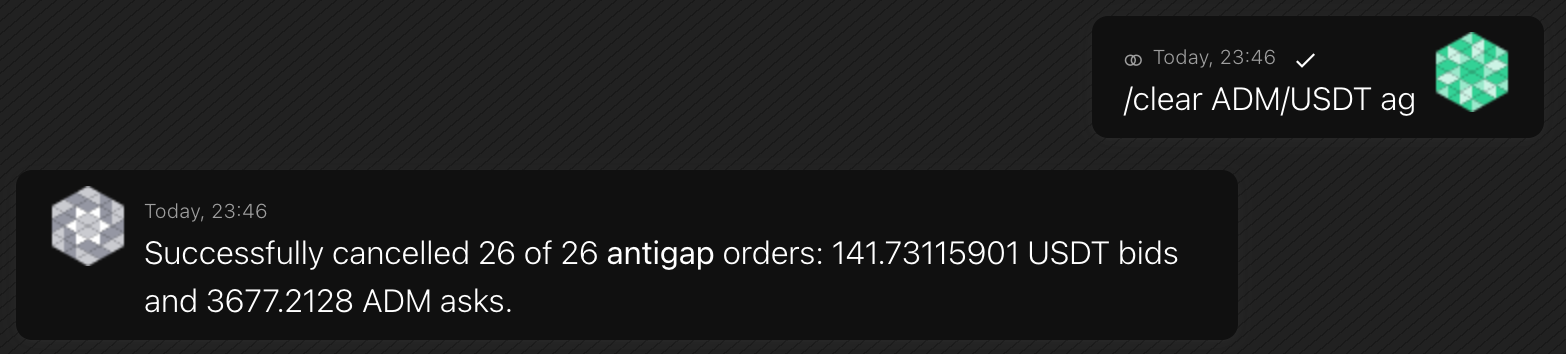
/clear [pair] [type] {buy/sell} [condition] {force}Si vous omettez une paire de trading, le bot annulera les ordres sur la paire MM.
Utilisez
typepour filtrer les commandes à annuler, par exemplemanould. Si vous spécifiezunk, le bot annulera les commandes qui ne sont pas dans la base de données interne (inconnu). Pour annuler toutes les commandes, y compris celles inconnues, définissezall. Consultez la commande/orderspour en savoir plus sur les types de commandes.Si vous spécifiez
buyousell, le bot annulera uniquement les enchères ou les demandes.Le
conditionest un filtre de prix. Le filtre commence par le signe>ou<, suivi du prix et de la pièce de cotation. Par exemple, vous pouvez annuler les commandes à un prix supérieur à 1 USDT :>1 USDT.Le filtre de prix ne fonctionne pas avec les types de commandes
alletunk.L'API Exchange pouvant avoir une limite sur le nombre de requêtes, vous pouvez spécifier le paramètre
forcepour effectuer plusieurs itérations.Exemples
-
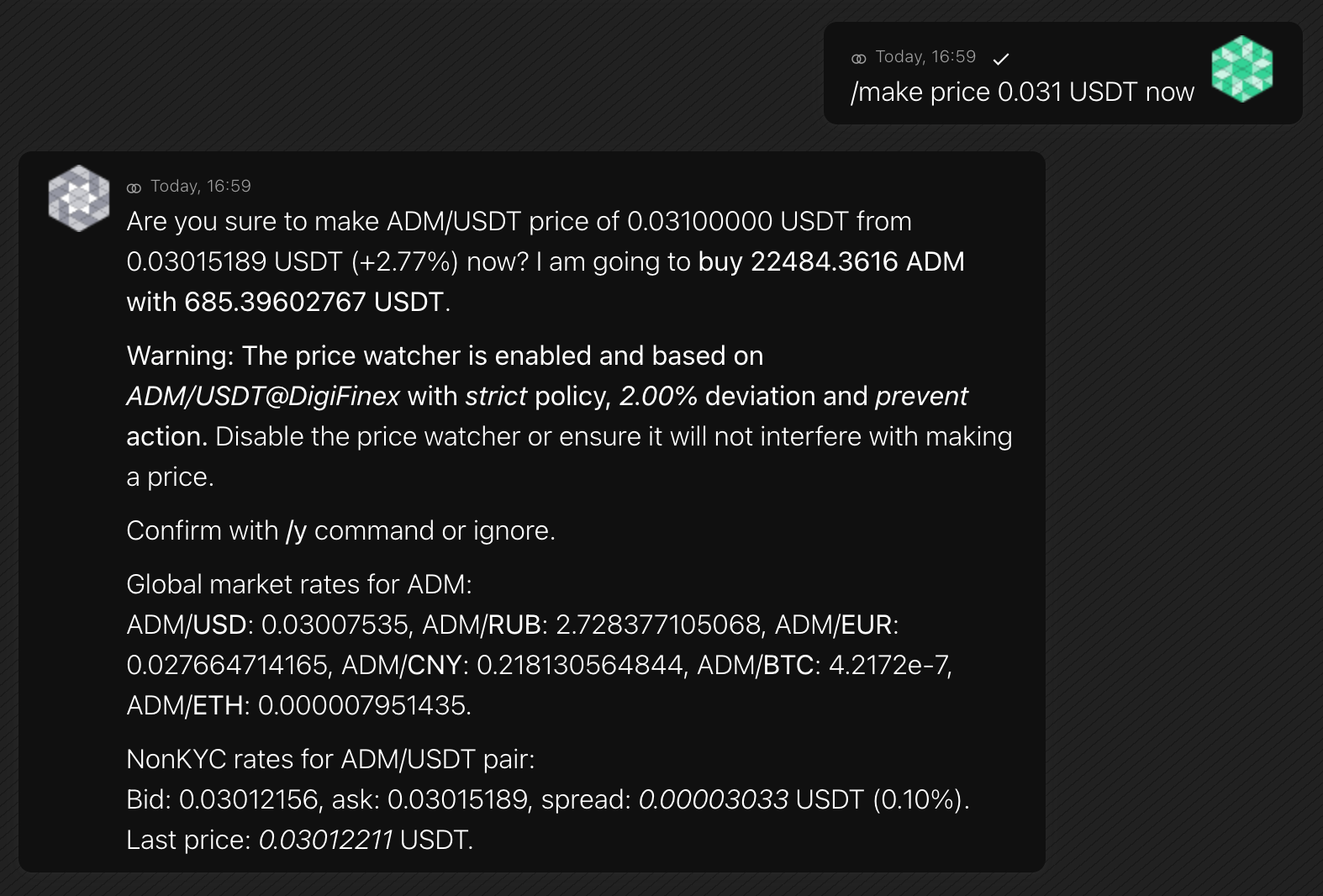
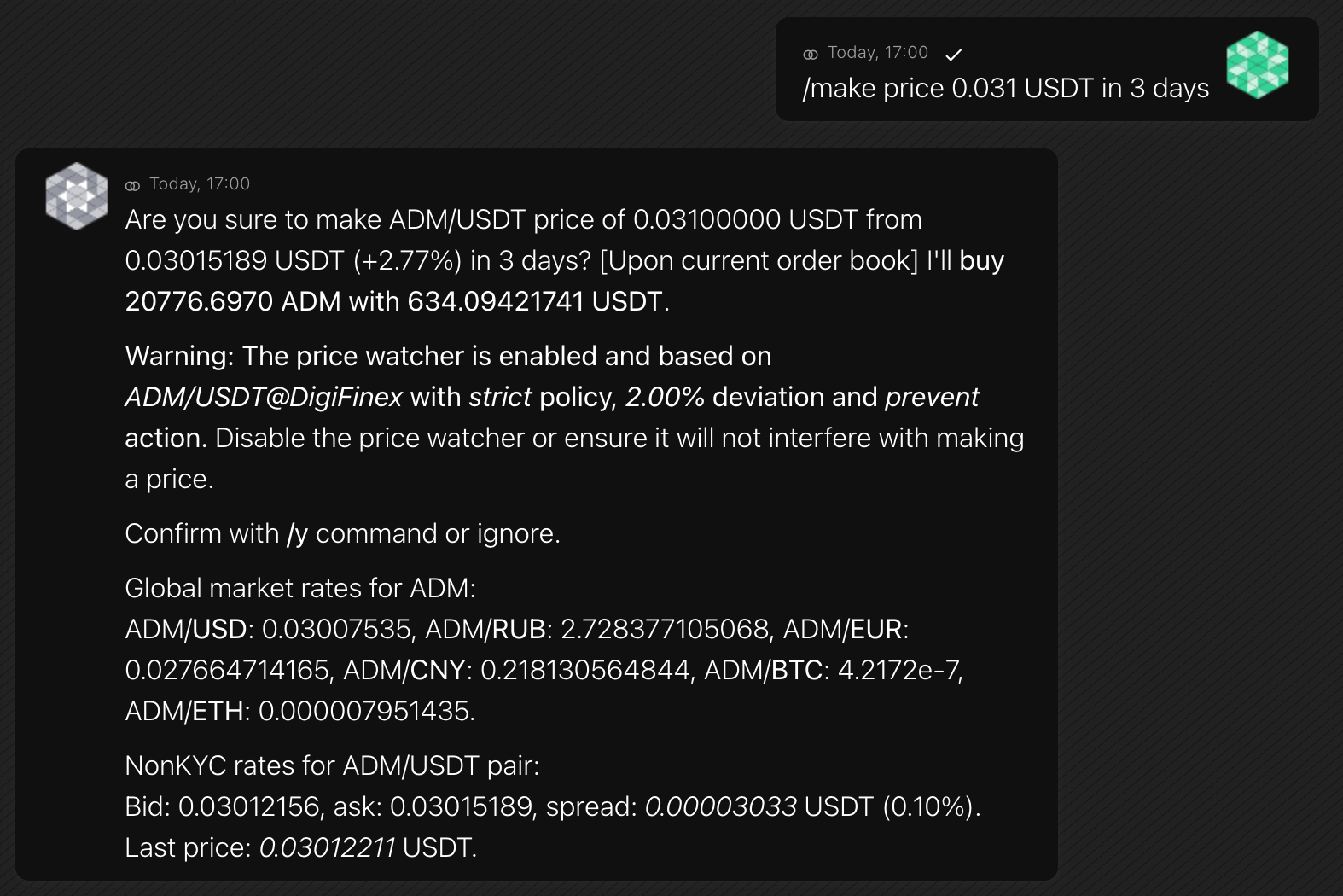
/make price
Le bot achètera ou vendra des jetons pour atteindre le prix que vous désirez. Avec l'option
now, il passera une seule commande. De plus, la fonctionnalité Price Maker offre la possibilité d'atteindre le prix souhaité à un moment donné.Le robot estime les dépenses et demande une confirmation.
Formater
/make price [target] QUOTE [now] [in {period}]Spécifiez l'heure :
- maintenant — passez une seule commande pour atteindre le prix
target - au
period— efforcez-vous progressivement d'atteindre le prixtarget
Exemples
- maintenant — passez une seule commande pour atteindre le prix
-
/make volume
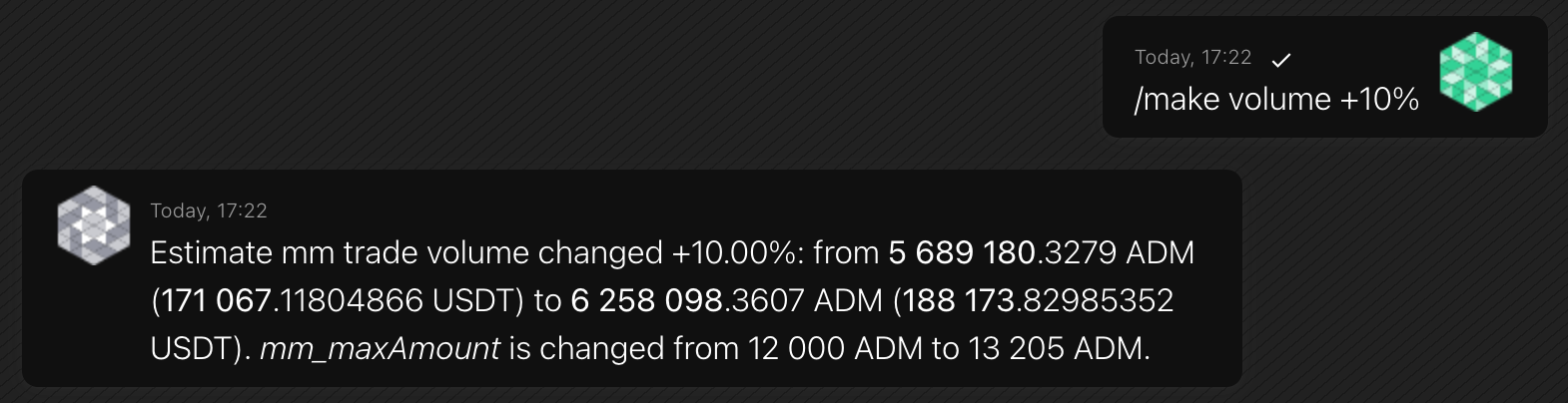
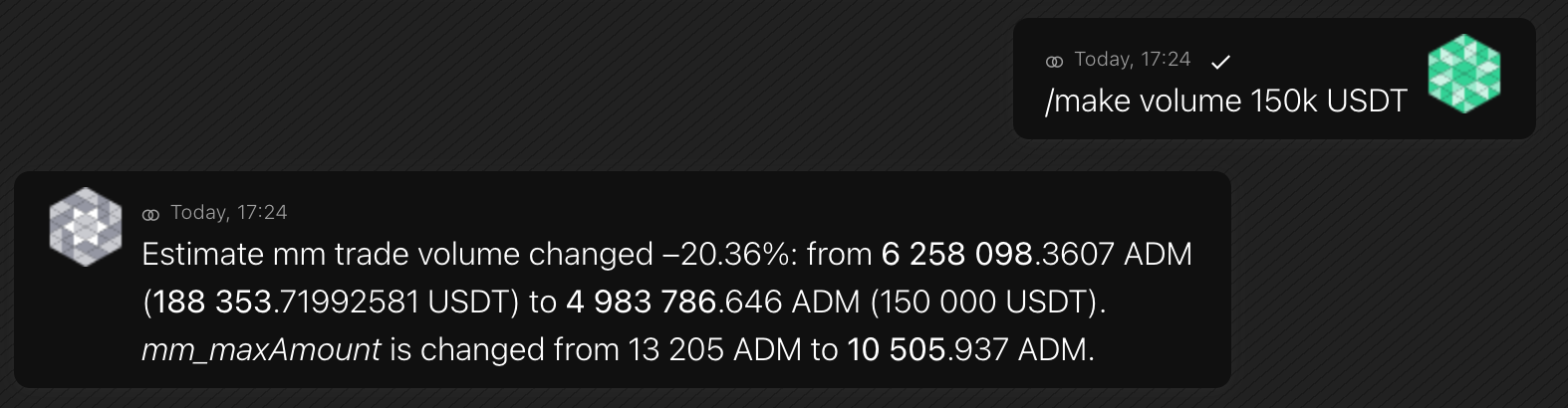
Pour modifier le volume de trading quotidien, vous pouvez utiliser la commande
/make volumeen plus des/amountet/interval.Il met à jour le montant de l'ordre en mm pour modifier le volume des transactions.
Remarque : le volume quotidien des transactions est une estimation et dépend de facteurs tels que la stratégie de trading, la liquidité et les fonctionnalités activées.
Formater
/make volume [change] [target QUOTE]Choisissez une option :
- changement — un changement de volume en pourcentage par rapport au volume actuel
- cible – un nombre intelligent absolu dans la devise de cotation
Exemples
-
/twap
TWAP (Time-Weighted Average Price) est une stratégie algorithmique d'exécution de transactions qui vise à atteindre un prix d'exécution moyen proche du prix moyen pondéré dans le temps de la période spécifiée par l'utilisateur. Une stratégie TWAP est souvent utilisée pour minimiser l'impact d'une commande importante sur le marché en dispersant la commande importante en quantités plus petites et en les exécutant à intervalles réguliers dans le temps.
TWAP est privilégié pour offrir un meilleur prix d'exécution dans les scénarios suivants :
- Taille de l'ordre supérieure à la liquidité disponible dans le carnet d'ordres
- Anticipation d'une période de forte volatilité des prix sans tendance claire à la hausse ou à la baisse Pour arrêter
Pour arrêter une commande TWAP active, commandez
/twap stop.Formater
Vous spécifiez le volume de la commande, le prix maximum et le délai dans lequel vous souhaitez conclure la transaction :
/twap [pair] {buy/sell} [amount=] [maxprice/minprice=] [time=] [interval=] [strategy=]Paramètres :
- paire — une paire de trading où passer un double-ordre
- acheter/vendre — acheter ou vendre des jetons
- montant — un volume de commande en jetons
- maxprice/minprice — prix maximum autorisé pour exécuter un ordre double lors de l'achat ou prix minimum autorisé lors de la vente
- time — heure intelligente pour une exécution complète en deux ordres
- intervalle — intervalle entre deux commandes en temps intelligent. Le nombre total de commandes pour une commande est de
time / interval - stratégie —
stepuplors de l'achat oustepdownlors de la vente
Exemples
/twap BTC/USDT buy amount=5 maxprice=48k time=20m interval=1m strategy=stepupLe bot achètera 5 BTC pour USDT dans les 20 minutes à un prix ne dépassant pas 48 000 USDT.
/twap ADA/USD sell amount=100 minprice=0.6 time=5m interval=1m strategy=stepdown- Vend 100 ADA dans un délai de 5 minutes
- Ouvre cinq ordres limités espacés de 1 mètre les uns des autres. Chaque valeur de commande est de 20 ADA
- Vend au prix minimum de 0,6 USD
-
/perpetual
Gère les contrats perpétuels (à terme) sur l'échange configuré. Fonctionne uniquement avec des symboles perpétuels (par exemple,
BTCUSDT). Si vous omettez le symbole, le bot utilise la paire perpétuelle par défaut de la configuration.Certaines sous-commandes demandent une confirmation avec
/ylorsqu'une position ouverte existe ou lors de la fermeture d'une position.Sous-commandes
- clôture : clôturez la position ouverte au prix du marché.
/perpetual [symbol] close
Nécessite une confirmation/y. Ne fait rien s'il n'y a pas de position ouverte. - effet de levier : définissez l'effet de levier pour le contrat.
/perpetual [symbol] leverage=X
Si une position est ouverte, le bot demande une confirmation/yavant de modifier l'effet de levier. - mmode : changez de mode de marge et définissez l'effet de levier en une seule commande.
/perpetual [symbol] mmode=isolated leverage=X
/perpetual [symbol] mmode=cross leverage=X
Modes autorisés :isolated,cross. Sur Kraken, utilisezleverage=0avecmmode=cross. Si un poste est ouvert, une confirmation via/yest requise.
Exemples
/perpetual BTCUSDT close/perpetual BTCUSDT leverage=10/perpetual BTCUSDT mmode=isolated leverage=10 - clôture : clôturez la position ouverte au prix du marché.
-
/positions
Affiche les positions contractuelles perpétuelles ouvertes (mode unidirectionnel).
Formater
/positions [pair] {full}Alias :
/p -
/y
Si un bot demande une confirmation, la commande /y confirmera. Par exemple, voir
/make price.Formater
/yExemple
-
/deposit
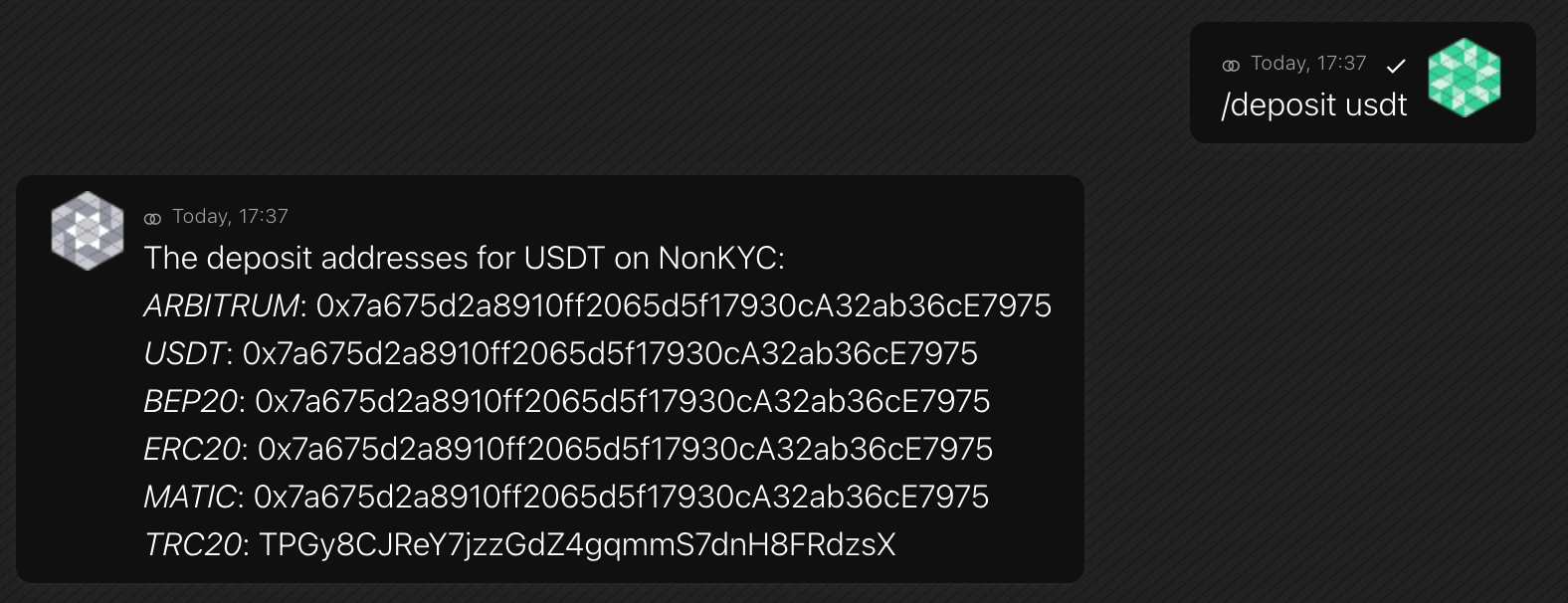
La commande fournit des adresses de dépôt pour tous les réseaux disponibles.
Si une plateforme d'échange ne crée pas d'adresses de dépôt par API, utilisez plutôt son site Web.
Vous pouvez obtenir les soldes d'actifs actuels avec la commande
/balances.Formater
/deposit [coin]Exemple
-
/withdraw
La commande retire une pièce de l'échange que vous avez spécifié dans le fichier de configuration. Vous sélectionnez l'adresse de la pièce de destination, le montant et le réseau de pièces. Pour voir les réseaux disponibles, consultez la commande
/info.Format
/withdraw [address] [amount] [coin] [network]Exemple
/withdraw 0x95222290DD7278Aa3Ddd389Cc1E1d165CC4BAfe3 12500 USDT ECR20 -
/show
Renvoie une liste des derniers dépôts ou retraits ou des informations de retrait spécifiques.
Formater
/show {deposits/withdrawals} [coin] [count]Affiche une liste des derniers dépôts ou retraits
countpour lescoin. Si vous omettez lecoin, le bot affichera la liste de toutes les pièces./show withdrawal [id]Affiche les informations de retrait pour le retrait spécifique
id.Exemples
/show deposits USDT 7/show withdrawal 12345-abcde -
/transfer
Transfère des fonds entre les sous-comptes d'échange, comme principal, trade, marge.
Formater
/transfer [amount] [coin] from [type1] to [type2]Le nom du compte comme main, trade, margin dépend d'une bourse spécifique.
Exemples
/transfer 100 USDT from trade to main -
/params
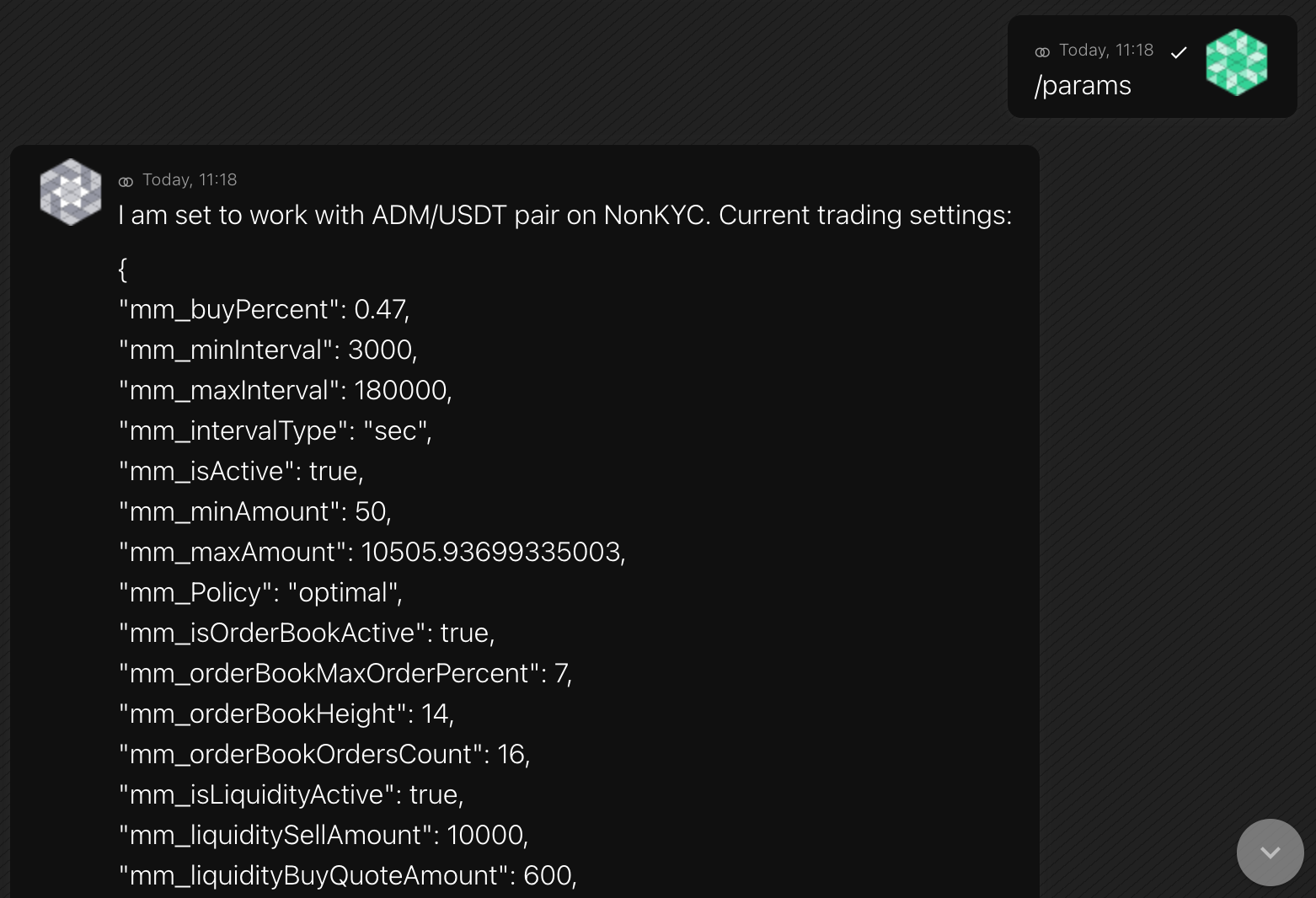
La commande affiche les paramètres de l'échange que vous avez spécifié dans le fichier de configuration. Le bot stocke les paramètres de chaque échange dans un fichier séparé
/trade/settings/tradeParams_{exchange}.js.Formater
/paramsExemples
-
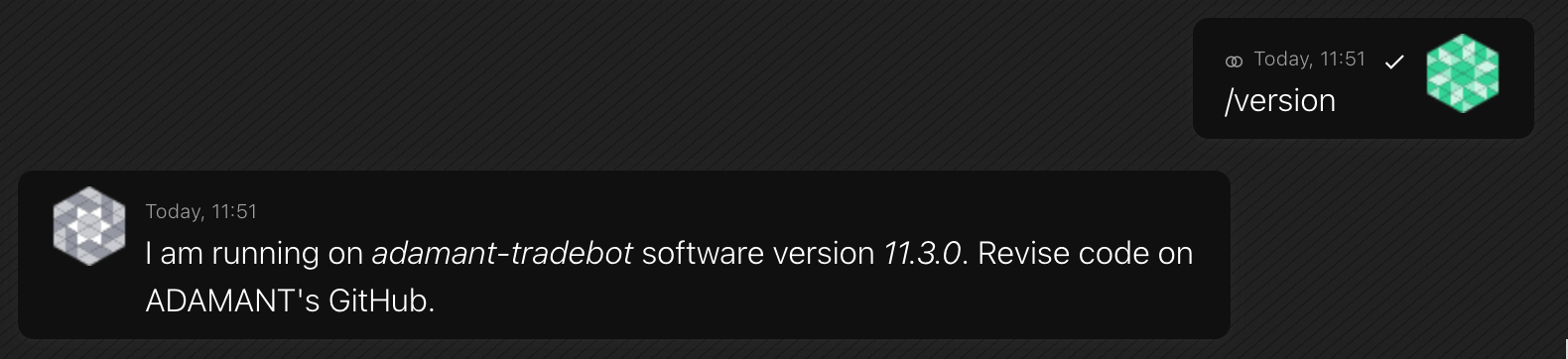
/version
Remarque : Vérifiez régulièrement la version actuelle sur Github.
Formater
/versionExemples
-
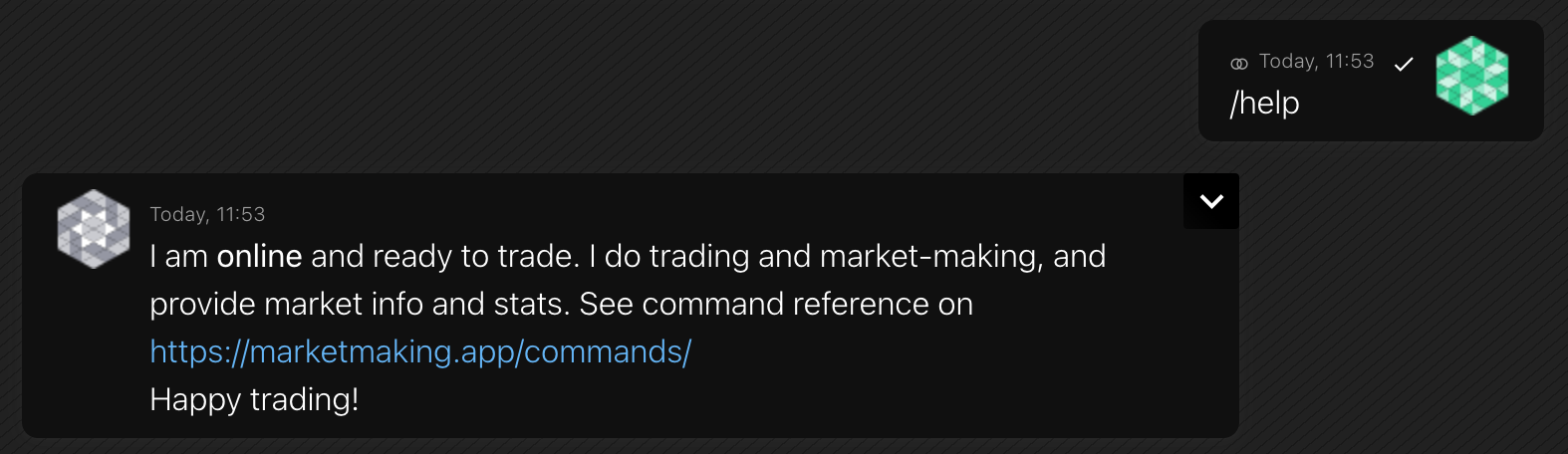
/help
Un court message d'aide.
Formater
/helpExemples
-
/remote
Le Bot Communication Server facilite la gestion des robots si vous en possédez plusieurs. Vous pouvez envoyer une commande à tous les robots ou à un robot spécifique en spécifiant son ID.
Formater
/remote [command] [-recipient] [-y]Vous précisez le bot destinataire :
-all– tous les robots connectés-{id}: un bot connecté spécifique. Par exemple, ADM/USDT@NonKYC
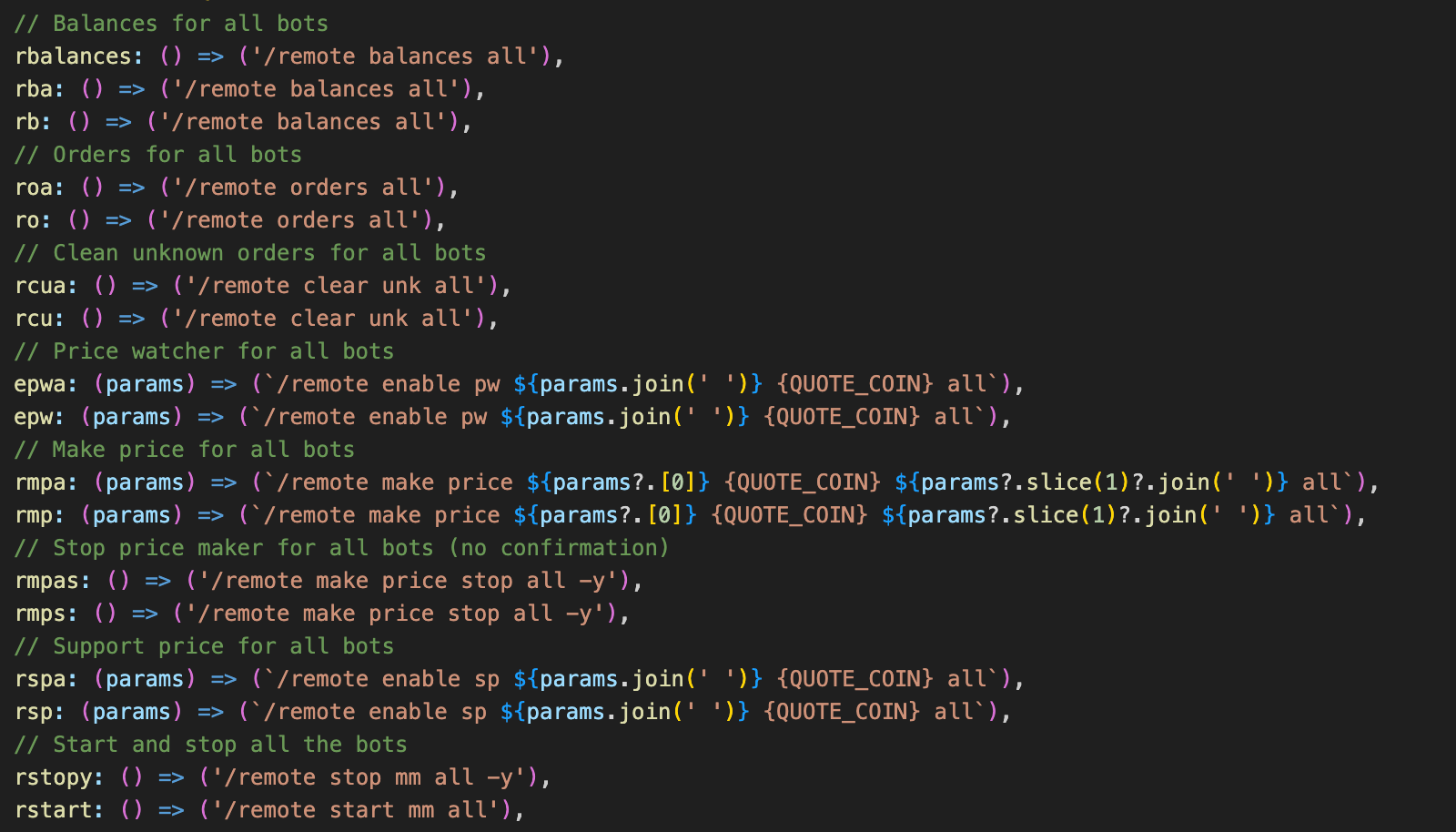
Si vous ajoutez
-y, le bot ne demandera pas de confirmation.Vous pouvez également utiliser des alias de commande :
Exemples
/remoteAffiche tous les robots connectés.
/remote balances -all/rbAffiche les soldes de tous les robots dans un seul message.
/remote make price 1.1 USDT in 5 days -all -yDit à tous les robots connectés d'atteindre le prix 1,1 USDT sans confirmation.
/remote enable pw 1-1.1 USDT -allDéfinit la fourchette de prix pour tous les robots à la fois.
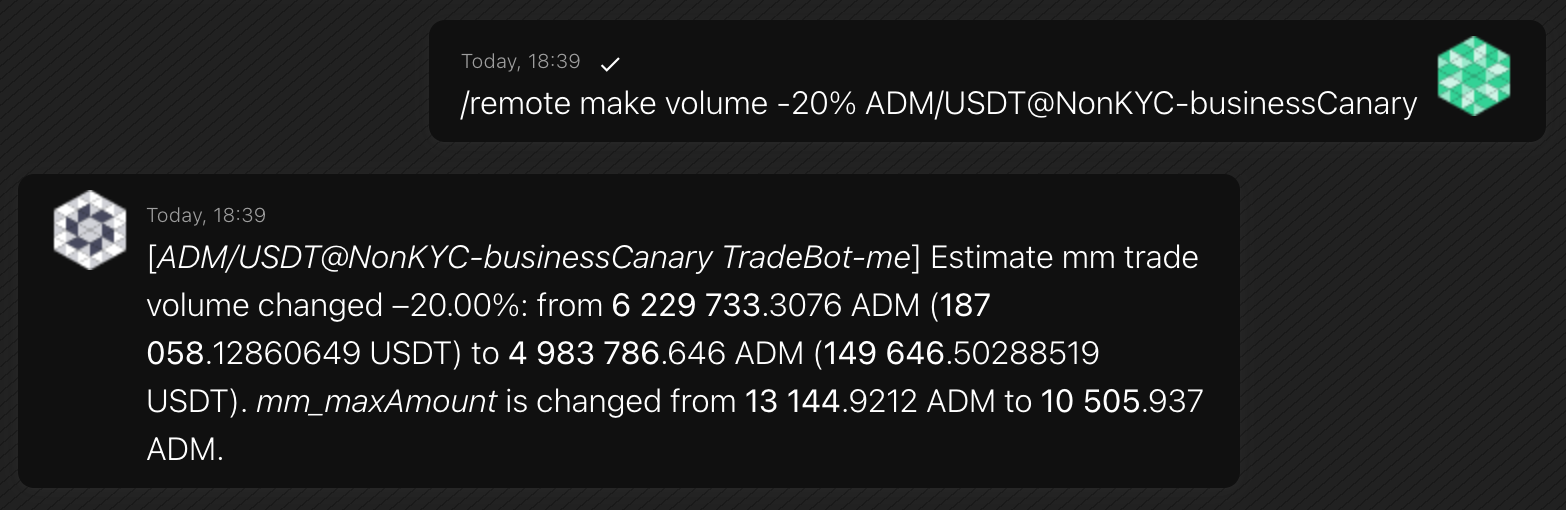
/remote make volume +25% -allAugmente le volume des échanges de tous les robots.
/remote make volume -20% ADM/USDT@NonKYCDiminue le volume des transactions pour le bot ADM/USDT@NonKYC.